
تشخيص الشبكة
توقفت الشبكة فجأة عن العمل: هل المشكلة في بطاقة الشبكة، أم الراوتر، أم النطاق العريض، أم DNS، أم بروكسي تعطّل، أم أنك أُعيد توجيهك إلى صفحة تسجيل دخول؟ بدلًا من تجربة كل احتمال يدويًا، استخدم مجموعة التشخيص هذه لاستكشاف الأعطال في مكان واحد: فحص ذاتي متعدد الطبقات بنقرة واحدة يخبرك بالضبط أي طبقة توقفت، ويمكنك أيضًا مراقبة الاتصال والتحقق من تسرّب DNS.
1. فحص ذاتي متعدد الطبقات بنقرة واحدة: تحديد “أي طبقة” بالضبط
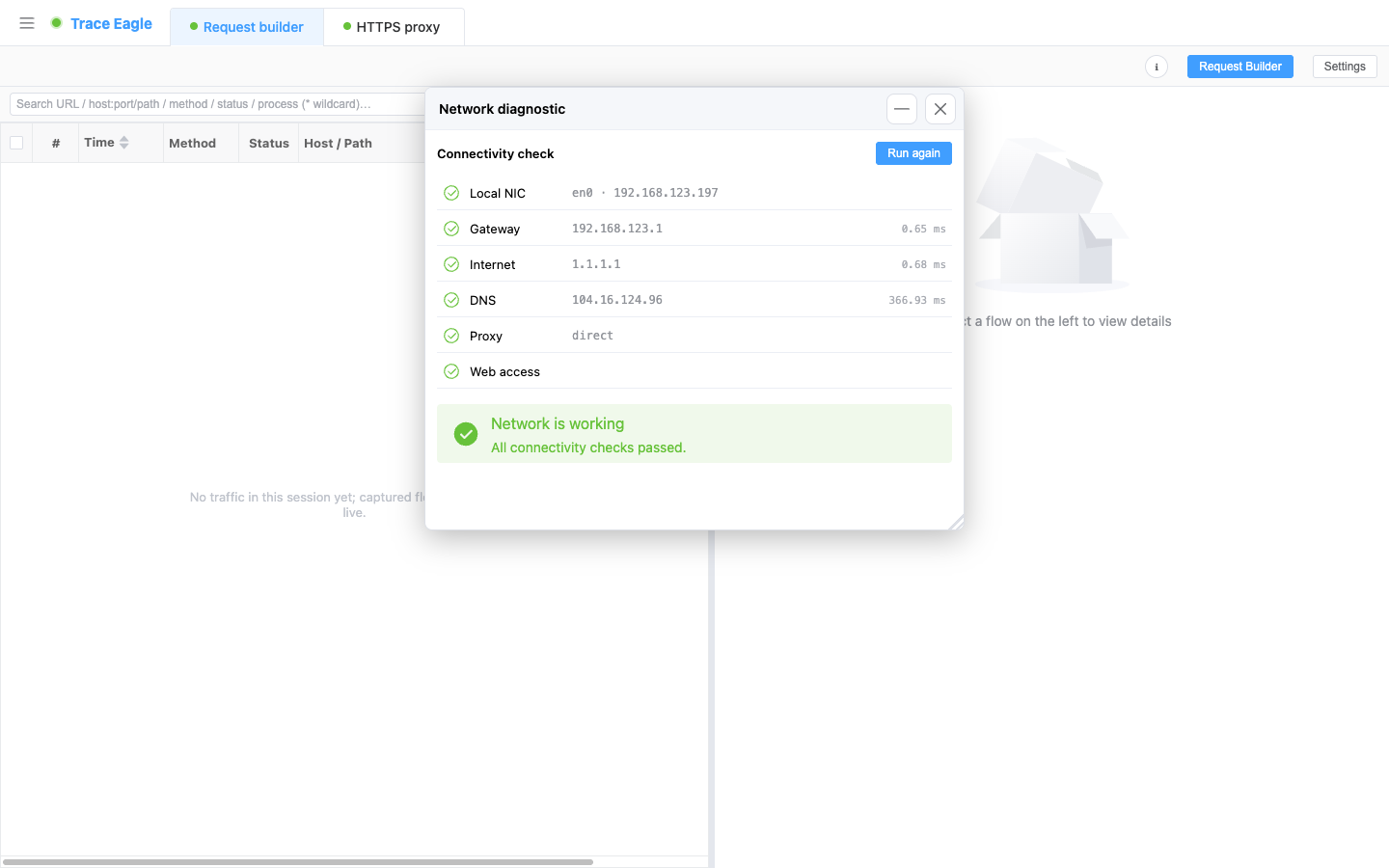
Section titled “1. فحص ذاتي متعدد الطبقات بنقرة واحدة: تحديد “أي طبقة” بالضبط”يبدأ العمل تلقائيًا عند الفتح، فيفحص بدءًا من بطاقة شبكة الجهاز وصولًا إلى الوصول إلى صفحات الويب، طبقة بطبقة، مع نتائج فورية، وتحمل كل خطوة حالة (ناجح / تحذير / فاشل):
- بطاقة الشبكة المحلية: هل توجد بطاقة شبكة قابلة للاستخدام وعنوان IP.
- البوابة الافتراضية: هل القفزة إلى الراوتر / الشبكة المحلية قابلة للوصول، لتمييز مشكلة “محلية / الراوتر” عن مشكلة “النطاق العريض / المنبع”.
- الاتصال العام: يفحص الإنترنت العام مباشرة عبر عنوان IP دون DNS (يعمل حتى عندما يُحظر ICMP).
- تحليل DNS: هل تُحلَّل أسماء النطاقات إلى عناوين IP بشكل طبيعي، وبأي سرعة.
- إعدادات البروكسي: هل إعدادات البروكسي في الجهاز سليمة (انظر الإبراز أدناه).
- الوصول إلى صفحات الويب: هل تُفتح الصفحات بشكل طبيعي، أم تُعترض، أم تصطدم ببوابة مصادقة تتطلب تسجيل الدخول (من النوع الذي تكون فيه متصلًا بشبكة Wi-Fi لكن عليك تسجيل الدخول أولًا).
عند الانتهاء، يعطي سطرًا واحدًا يتضمن الخلاصة واقتراح الإصلاح، مشيرًا مباشرة إلى الحلقة المكسورة في السلسلة: “بطاقة الشبكة / الراوتر / النطاق العريض / DNS / البروكسي / بوابة المصادقة”، فلا تضطر للتخمين طبقة تلو الأخرى. يمكنك إعادة الفحص في أي وقت.
2. الإبراز: اكتشاف “إعدادات البروكسي المتبقية” وإزالتها تلقائيًا
Section titled “2. الإبراز: اكتشاف “إعدادات البروكسي المتبقية” وإزالتها تلقائيًا”هذا هو الفخ الذي يقع فيه مستخدمو الالتقاط والشبكات الافتراضية الخاصة بسهولة أكبر ويصعب عليهم تشخيصه بأنفسهم: تغيّر أداة ما بروكسي النظام، ثم تخرج بشكل غير طبيعي وتترك خلفها بروكسي متبقيًا يشير إلى منفذ مغلق، فيفقد كل تطبيق الوصول إلى الشبكة دون سبب واضح.
يكتشف تشخيص الشبكة هذا النوع من إعدادات البروكسي المتبقية ويزيلها تلقائيًا (بتنظيف طرفَي الجهاز والنظام / المتصفح معًا) ويبلّغ بـ“تمت الاستعادة”؛ أما إعدادات البروكسي المستخدمة بشكل طبيعي فيُبلَّغ عنها فقط دون المساس بها.
عندما تنقطع الشبكة لحظة إيقاف الالتقاط، هذه الخطوة هي أسرع طريقة للإنقاذ الذاتي. عادة ما تكتفي الأدوات العادية بإخبارك بأن “لا يمكن الاتصال” دون إزالة السبب الجذري نيابة عنك.
3. فحص الاتصال: هل مضيف معيّن قابل للوصول، وبأي زمن استجابة
Section titled “3. فحص الاتصال: هل مضيف معيّن قابل للوصول، وبأي زمن استجابة”لمراقبة رابط ما، أو التحقق من إمكانية الوصول إلى مضيف، استخدم فحص الاتصال: فهو يرسل فحوصات مستمرة ويرسم منحنى زمن الاستجابة فوريًا.
- طريقتا فحص: ping عبر ICMP (بينغ التقليدي)؛ وping عبر TCP، الذي يفحص منفذًا محددًا (مثل 443) ولا يزال يقيس إمكانية الوصول على مستوى المنفذ حتى عندما يحظر جدار الحماية ICMP.
- إحصاءات فورية: المُرسَل / المُستقبَل / نسبة الفقد، وأحدث / متوسط / أدنى / أقصى زمن استجابة، والتذبذب (التفاوت بين أزمنة الاستجابة المتتالية).
- منحنى زمن الاستجابة: رسم مصغّر فوري يعرض الاتجاه الأخير، مع ظهور نقاط الفشل بلمحة، تتبعه قائمة تفصيلية لكل فحص أدناه.
- فاصل فحص قابل للتعديل: افحص بتردد عالٍ لمراقبة التذبذب، أو بتردد منخفض لحراسة رابط على المدى الطويل؛ ويمكنك أيضًا تحديد عدد ثابت من الفحوصات.
- سهل الاستخدام: يعمل الفحص عبر ICMP فور التشغيل، وفي البيئات النادرة التي لا يمكن فيها إرسال ICMP، يرشدك التطبيق إلى التحول إلى ping عبر TCP لإمكانية الوصول على مستوى المنفذ؛ ويمكنك فتح عدة نوافذ في آن واحد لمراقبة أهداف مختلفة بالتوازي، كما يمكنك بدء الفحص مباشرة من سجل التقاط، مع نقل الهدف تلقائيًا.
4. فحص تسرّب DNS: هل يمر DNS فعلًا عبر النفق؟
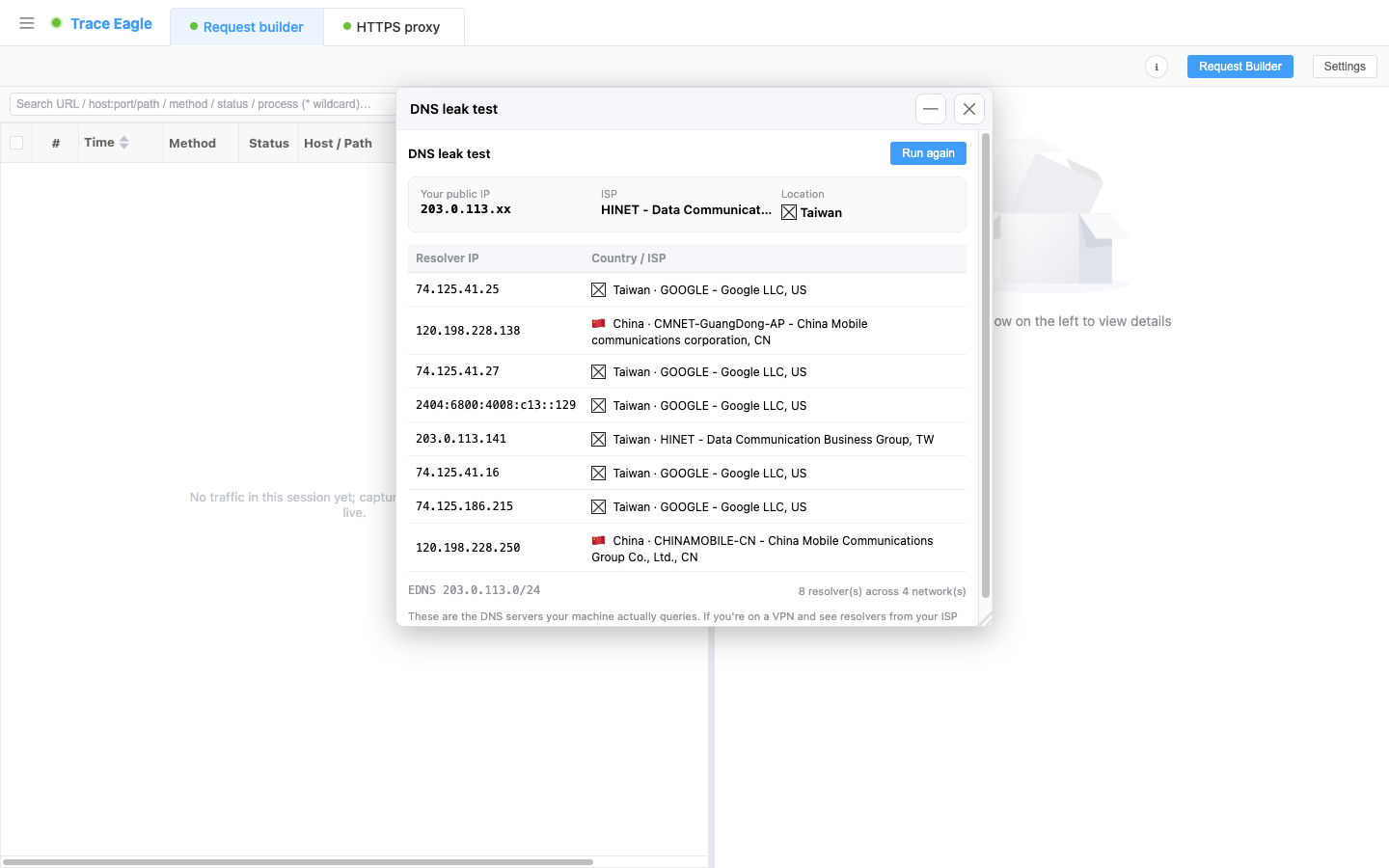
Section titled “4. فحص تسرّب DNS: هل يمر DNS فعلًا عبر النفق؟”فعّلت شبكة افتراضية خاصة (VPN) وحركة المرور تمر عبر النفق، لكن هل تتبعها استعلامات DNS أيضًا؟ اطّلع بلمحة على خوادم DNS الصادرة التي يستخدمها الجهاز فعليًا:
- يسرد الخوادم التي تحلّل أسماء النطاقات لك فعليًا، مع عنوان IP كل منها وبلده ومشغّله.
- عدد الشبكات التي تمتد عبرها هذه الخوادم، وعنوان IP العام الصادر الخاص بك وجهته المالكة، وإن وُجدت، معلومات الشبكة الفرعية للعميل المضمّنة في استعلامات DNS.
- يذكر الحقائق بأمانة دون إصدار حكم بالأحمر / الأخضر، تاركًا القرار لك، إذ يعتمد اعتباره تسربًا من عدمه على توقعاتك:
أثناء استخدام شبكة افتراضية خاصة، إن رأيت هنا مشغّلًا محليًا أو خادمًا من بلد آخر، فاستعلامات DNS تتسرب خارج النفق.
مكتفٍ ذاتيًا تمامًا: فحص داخلي لا يرسلك إلى أي صفحة اختبار عبر الإنترنت ولا يعتمد على أي موقع خارجي لفحص التسرب، فيعمل بالطريقة نفسها في البيئات غير المتصلة / الشبكات الداخلية.
5. متى تستخدمه
Section titled “5. متى تستخدمه”- انقطعت الشبكة فجأة وتريد تحديد الحلقة المعطلة في خطوة واحدة، بدلًا من اختبار كل واحدة يدويًا.
- يفقد كل تطبيق الوصول إلى الشبكة بعد إيقاف الالتقاط / الشبكة الافتراضية الخاصة، والسبب الأرجح بروكسي متبقٍّ، يُزال هنا بنقرة واحدة.
- أنت متصل بشبكة Wi-Fi لكن لا يمكنك فتح الصفحات، وتشك في وجود بوابة مصادقة.
- مراقبة زمن استجابة رابط وتذبذبه وفقده عبر الوقت؛ استخدم ping عبر TCP لإمكانية الوصول على مستوى المنفذ عندما يُحظر ICMP.
- عند استخدام شبكة افتراضية خاصة أو بروكسي، تحقق مما إذا كان DNS يمر عبر النفق أيضًا، ومن خادم DNS الذي يستخدمه الجهاز فعليًا.
العودة إلى الالتقاط عبر البروكسي · ذو صلة: جدول الاتصالات · تفاصيل المضيف