
Diagnostic réseau
Le réseau s’est soudain arrêté : est-ce la carte réseau, le routeur, la connexion Internet, le DNS ou un proxy qui a lâché, ou avez-vous été redirigé vers une page de connexion ? Plutôt que d’essayer chacun à la main, utilisez cette suite de diagnostic pour tout dépanner au même endroit : un auto-diagnostic par couches en un clic vous dit exactement quelle couche est bloquée, et vous pouvez aussi surveiller la connectivité et vérifier si le DNS fuit.
1. Auto-diagnostic par couches en un clic : localiser précisément « quelle couche »
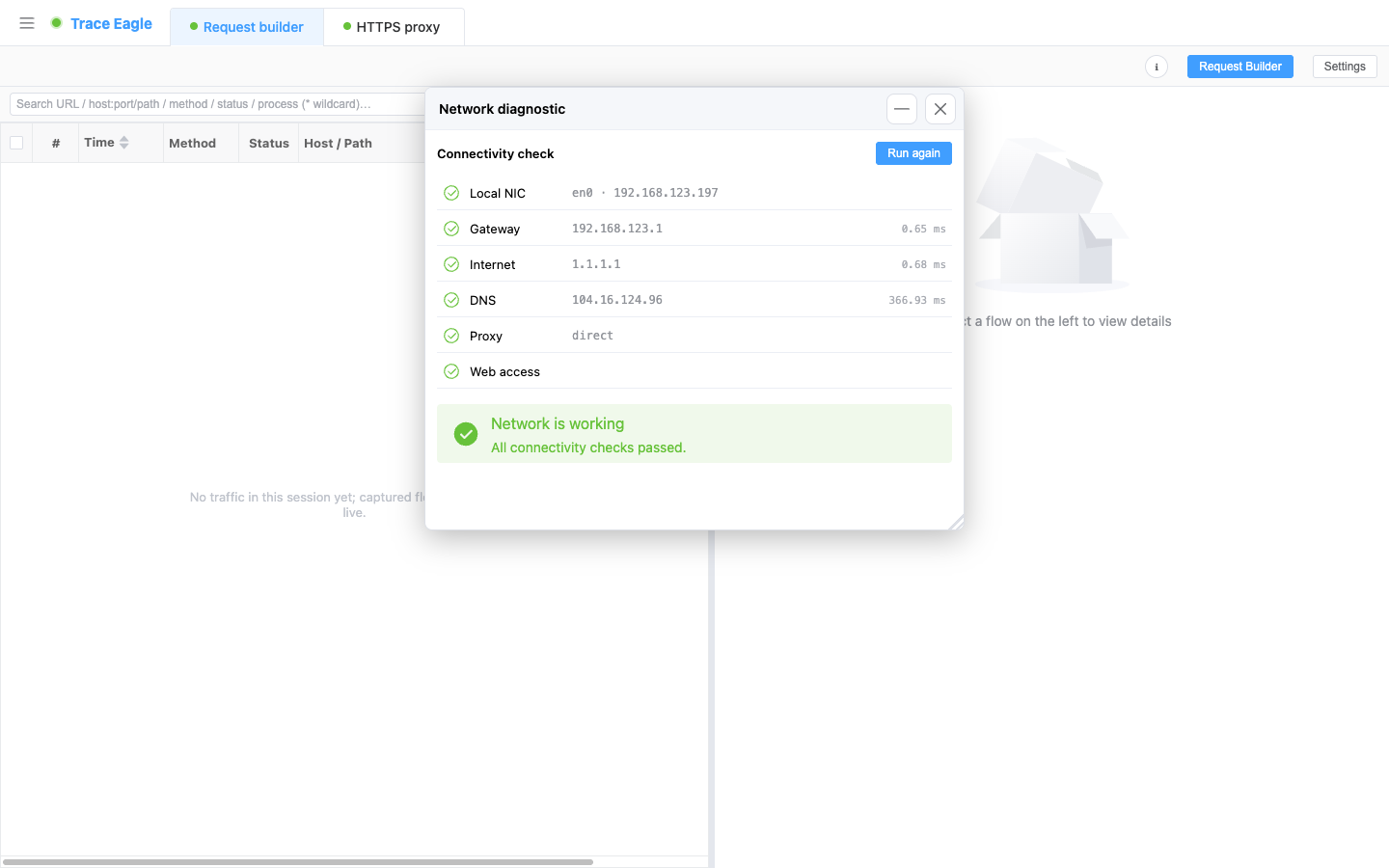
Section intitulée « 1. Auto-diagnostic par couches en un clic : localiser précisément « quelle couche » »Il démarre automatiquement à l’ouverture, en vérifiant tout le chemin depuis la carte réseau de la machine jusqu’à l’accès aux pages web, couche par couche, avec des résultats en temps réel, chaque étape portant un statut (succès / avertissement / échec) :
- Carte réseau locale : s’il existe une carte réseau et une IP utilisables.
- Passerelle par défaut : si le saut vers le routeur / le réseau local est joignable, ce qui distingue un problème « local / routeur » d’un problème « connexion Internet / amont ».
- Connectivité publique : sonde l’internet public directement par IP sans DNS (fonctionne même quand ICMP est bloqué).
- Résolution DNS : si les noms de domaine se résolvent normalement en IP, et à quelle vitesse.
- Réglages de proxy : si la configuration du proxy de la machine est saine (voir le point clé ci-dessous).
- Accès aux pages web : si les pages s’ouvrent normalement, ou sont interceptées ou tombent sur un portail d’authentification exigeant une connexion (le genre où vous êtes connecté au Wi-Fi mais devez d’abord vous identifier).
À la fin, il fournit une conclusion en une ligne assortie d’une suggestion de correctif, pointant droit vers le maillon rompu de la chaîne : « carte réseau / routeur / connexion Internet / DNS / proxy / portail d’authentification », pour vous éviter de deviner couche par couche. Vous pouvez relancer le contrôle à tout moment.
2. Point fort : trouver et nettoyer automatiquement les « proxys résiduels »
Section intitulée « 2. Point fort : trouver et nettoyer automatiquement les « proxys résiduels » »C’est le piège dans lequel les utilisateurs de capture et de VPN tombent le plus facilement et qu’ils ont le plus de mal à auto-diagnostiquer : un outil modifie le proxy système, puis se ferme anormalement en laissant derrière lui un proxy résiduel pointant vers un port fermé, de sorte que chaque application perd l’accès au réseau sans cause apparente.
Le diagnostic réseau détecte et nettoie automatiquement ce type de proxy résiduel (en nettoyant à la fois côté machine et côté système / navigateur) et signale « restauré » ; les proxys en usage normal sont seulement signalés, jamais touchés.
Quand le réseau tombe à l’instant où la capture s’arrête, cette étape est le sauvetage le plus rapide. Les outils ordinaires se contentent en général de vous dire « impossible de se connecter » et ne nettoient pas la cause profonde à votre place.
3. Sonde de connectivité : un hôte donné est-il joignable, et à quelle latence
Section intitulée « 3. Sonde de connectivité : un hôte donné est-il joignable, et à quelle latence »Pour garder un œil sur un lien, ou confirmer si un hôte est joignable, utilisez la sonde de connectivité : elle envoie des sondes en continu et trace la courbe de latence en temps réel.
- Deux méthodes de sonde : ICMP ping (le ping traditionnel) ; et TCP ping, qui sonde un port précis (comme le 443) et mesure toujours la joignabilité au niveau du port quand ICMP est bloqué par un pare-feu.
- Statistiques en temps réel : envoyés / reçus / taux de perte, latence la plus récente / moyenne / minimale / maximale, et gigue (la fluctuation entre latences voisines).
- Courbe de latence : un mini-graphe en temps réel montre la tendance récente, avec les points d’échec visibles d’un coup d’œil, suivi ci-dessous d’une liste détaillée par sonde.
- Intervalle de sonde ajustable : sondez à haute fréquence pour surveiller la gigue, ou à basse fréquence pour surveiller un lien sur la durée ; vous pouvez aussi fixer un nombre défini de sondes.
- Pratique : la sonde ICMP fonctionne immédiatement, et dans les rares environnements où ICMP ne peut être envoyé, l’application vous guide pour basculer sur le TCP ping afin d’obtenir la joignabilité au niveau du port ; vous pouvez ouvrir plusieurs fenêtres à la fois pour surveiller différentes cibles en parallèle, et aussi lancer une sonde directement depuis un enregistrement de capture, la cible étant reprise automatiquement.
4. Test de fuite DNS : votre DNS passe-t-il vraiment par le tunnel ?
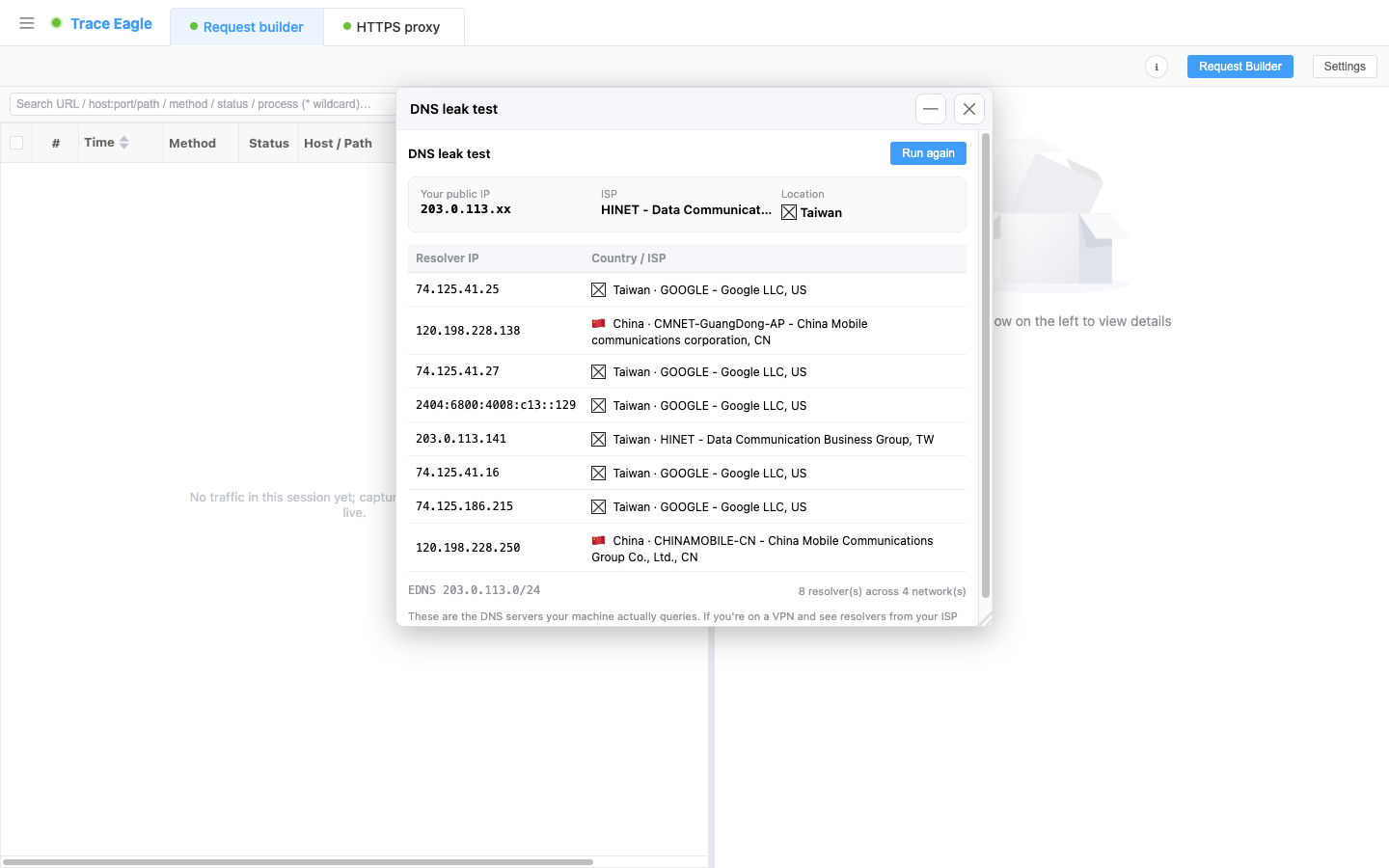
Section intitulée « 4. Test de fuite DNS : votre DNS passe-t-il vraiment par le tunnel ? »Vous avez activé un VPN et le trafic passe par le tunnel, mais les requêtes DNS suivent-elles aussi ? Voyez d’un coup d’œil les résolveurs DNS de sortie que la machine utilise réellement :
- Liste les résolveurs qui résolvent réellement les noms de domaine pour vous, avec l’IP, le pays et l’opérateur de chacun.
- Combien de réseaux ces résolveurs traversent, votre IP publique de sortie et son propriétaire, et, le cas échéant, l’information de sous-réseau client portée dans les requêtes DNS.
- Rapporte les faits fidèlement sans porter de jugement rouge / vert, en vous laissant la décision, puisque savoir si cela compte comme une fuite dépend de vos attentes :
Pendant l’usage d’un VPN, si vous voyez ici un opérateur local ou un résolveur d’un autre pays, les requêtes DNS fuient en dehors du tunnel.
Entièrement autonome : un test maison qui ne vous renvoie vers aucune page de test en ligne et ne dépend d’aucun site web tiers de test de fuite, si bien qu’il fonctionne de la même façon en environnement hors ligne / intranet.
5. Quand l’utiliser
Section intitulée « 5. Quand l’utiliser »- Le réseau est soudain tombé et vous voulez identifier en une étape quel maillon a lâché, au lieu de tester chacun à la main.
- Chaque application perd l’accès au réseau après l’arrêt de la capture / du VPN, le plus souvent un proxy résiduel, nettoyé ici en un clic.
- Vous êtes connecté au Wi-Fi mais ne pouvez pas ouvrir les pages, et vous suspectez un portail d’authentification.
- Surveiller la latence, la gigue et la perte d’un lien dans le temps ; utilisez le TCP ping pour la joignabilité au niveau du port quand ICMP est bloqué.
- En utilisant un VPN ou un proxy, vérifier si le DNS passe aussi par le tunnel, et quel DNS la machine utilise réellement.
Retour à Capture par proxy · À voir aussi : Table des connexions · Détails de l’hôte