
कनेक्शन टेबल
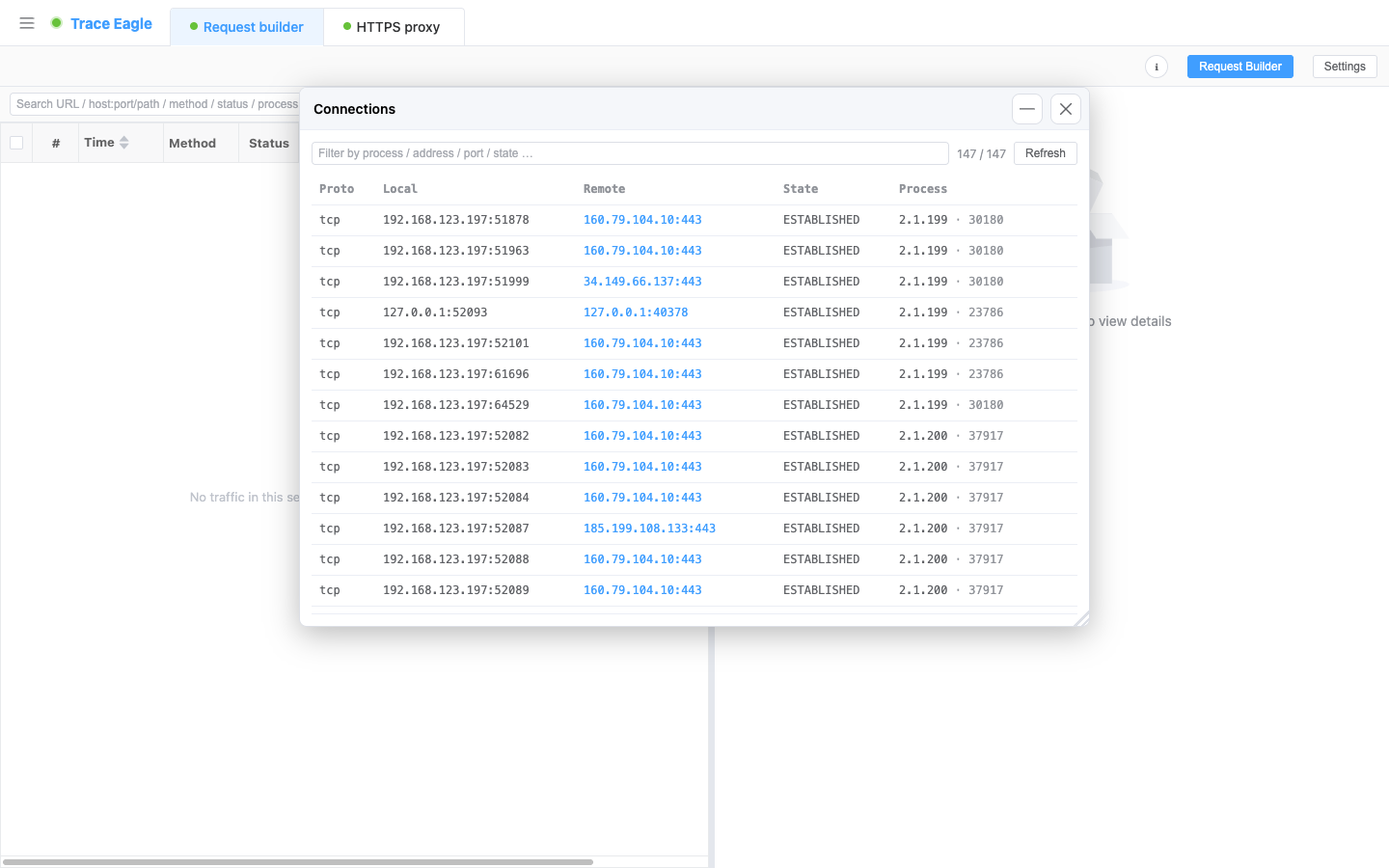
“कौन-सा प्रोग्राम चुपके से ऑनलाइन जा रहा है, और कहाँ कनेक्ट कर रहा है?” कनेक्शन टेबल मशीन पर मौजूद हर एक्टिव कनेक्शन को लिस्ट करती है, हर एक पर यह लेबल होता है कि उसे कौन-सी प्रोसेस बना रही है, ताकि आप मशीन के आउटबाउंड कम्युनिकेशन को एक नज़र में देख सकें।
1. यह क्या देख सकता है
Section titled “1. यह क्या देख सकता है”अभी मशीन पर मौजूद हर एक्टिव कनेक्शन (TCP / UDP, IPv4 / IPv6 सब कवर होते हैं), हर पंक्ति में एक:
- प्रोटोकॉल, लोकल एड्रेस : पोर्ट, रिमोट एड्रेस : पोर्ट, कनेक्शन स्टेट।
- प्रोसेस एट्रिब्यूशन: यह कनेक्शन कौन-सा प्रोग्राम (process name + PID) इस्तेमाल कर रहा है, ठीक वह लेयर जो सामान्य “view connections” लिस्टिंग में छूट जाती है।
2. इसकी उपयोगिता
Section titled “2. इसकी उपयोगिता”- प्रोसेस एट्रिब्यूशन, सीधे असली वजह तक: सिर्फ़ यह देखने के बजाय कि “किसी एड्रेस से एक कनेक्शन है,” आपको सीधे बताया जाता है कि कौन-सा प्रोग्राम इसे बना रहा है, इसलिए यह पता लगाने के लिए कि “कौन ऑनलाइन जा रहा है” अब किसी और टूल से PID क्रॉस-चेक करने की ज़रूरत नहीं है।
- एक ही प्रोग्राम अपने आप ग्रुप होता है: एक ही प्रोग्राम के कई कनेक्शन एक साथ इकट्ठे हो जाते हैं, ताकि आप किसी प्रोसेस के सभी आउटबाउंड चैनल एक नज़र में देख सकें।
- ज़रूरत अनुसार फ़िल्टर करें: प्रोसेस, प्रोटोकॉल, PID, एड्रेस, पोर्ट, या स्टेट के हिसाब से रीयल-टाइम में फ़िल्टर करें, जिससे बड़ी संख्या के कनेक्शन में से आपके काम के कुछ ही जल्दी निकल आते हैं (यह “filtered / total” दिखाता है)।
- एक क्लिक में पीयर का बैकग्राउंड देखें: किसी पंक्ति के रिमोट IP पर क्लिक करें और सीधे Host details पर पहुँचें, जहाँ ownership, geolocation, certificate, और tech-stack प्रोफ़ाइल मिलती है।
- नए के लिए रीफ़्रेश करें: कनेक्शन का ताज़ा स्नैपशॉट लेने के लिए “Refresh” पर क्लिक करें।
3. सामान्य “view connections” टूल्स से अंतर
Section titled “3. सामान्य “view connections” टूल्स से अंतर”| स्थिति | सामान्य view-connections टूल | कनेक्शन टेबल |
|---|---|---|
| किसी रिमोट से कनेक्शन | सिर्फ़ एड्रेस, यह पता नहीं कि इसे किसने खोला | सीधे process name + PID देता है |
| आपको एक संदिग्ध रिमोट IP मिलता है | यह जानने के लिए कि यह कौन है, आपको कोई और टूल खोलना पड़ता है | एक क्लिक में Host details पर पहुँचें, जहाँ ownership / geolocation / certificate / tech stack सब एक ही जगह मिलते हैं |
| कोई प्रोग्राम कई कनेक्शन खोलता है | एक लंबी लिस्ट में बिखरे हुए | एक ही प्रोग्राम अपने आप ग्रुप होता है, उसके सभी आउटबाउंड चैनल एक नज़र में |
एक पूरा लूप: किसी संदिग्ध कनेक्शन को पहचानें, पता लगाएं कि यह कौन-सा प्रोग्राम है, फिर रिमोट IP पर क्लिक करके पीयर की प्रोफ़ाइल देखें, यह सब एक ही विंडो में।
4. इसका इस्तेमाल कब करें
Section titled “4. इसका इस्तेमाल कब करें”- यह ट्रबलशूट करने के लिए कि कौन-सा प्रोग्राम चुपके से ऑनलाइन जा रहा है, और किस रिमोट से कनेक्ट कर रहा है।
- किसी प्रोसेस के मौजूदा कनेक्शन और उसके पास मौजूद पोर्ट देखने के लिए।
- किसी संदिग्ध रिमोट IP की जानकारी एक क्लिक में देखकर पीयर का बैकग्राउंड पता लगाने के लिए।
वापस जाएं Proxy capture · संबंधित: Host details