
リクエスト比較
「なぜ今回は成功して前回は失敗したのか?」「同じエンドポイントで、成功したリクエストと失敗したリクエストのいったいどの行が違うのか?」 2つのリクエスト / レスポンスを並べて置けば、答えはすぐに浮かび上がります。これは、本番の断続的な問題を調査し、差異を再現し、変更を検証する最速の方法です。
1. 使い方:2ステップで完了
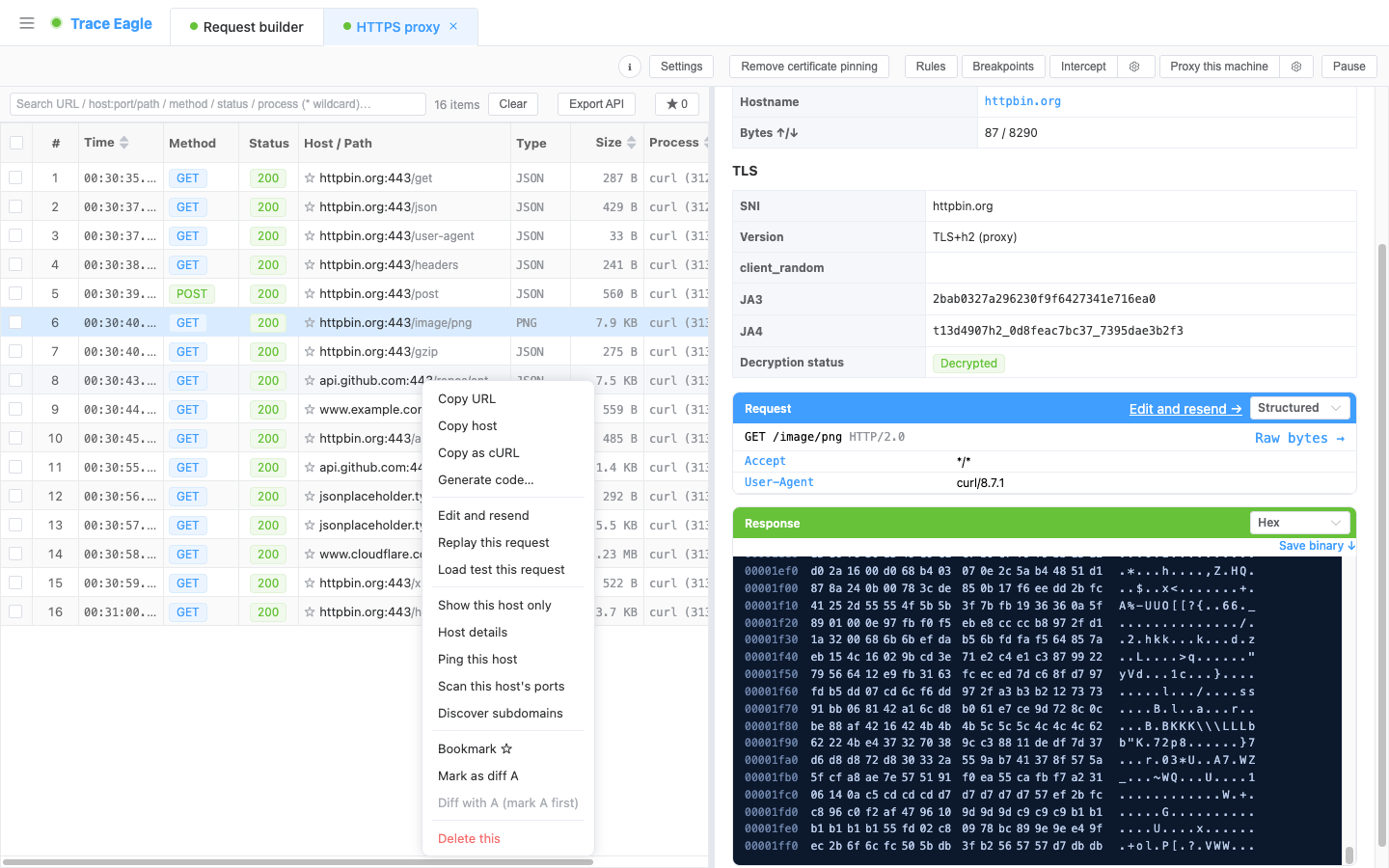
Section titled “1. 使い方:2ステップで完了”- 任意のトラフィックを右クリックして**「比較Aとしてマーク」**を選びます。
- 別のトラフィックを右クリックして**「Aと比較」**を選びます。
並べて表示の比較ウィンドウがすぐにポップアップし、2つの間のあらゆる差異を行単位でマークします。
2. 何を見るか:リクエストもレスポンスも比較できる
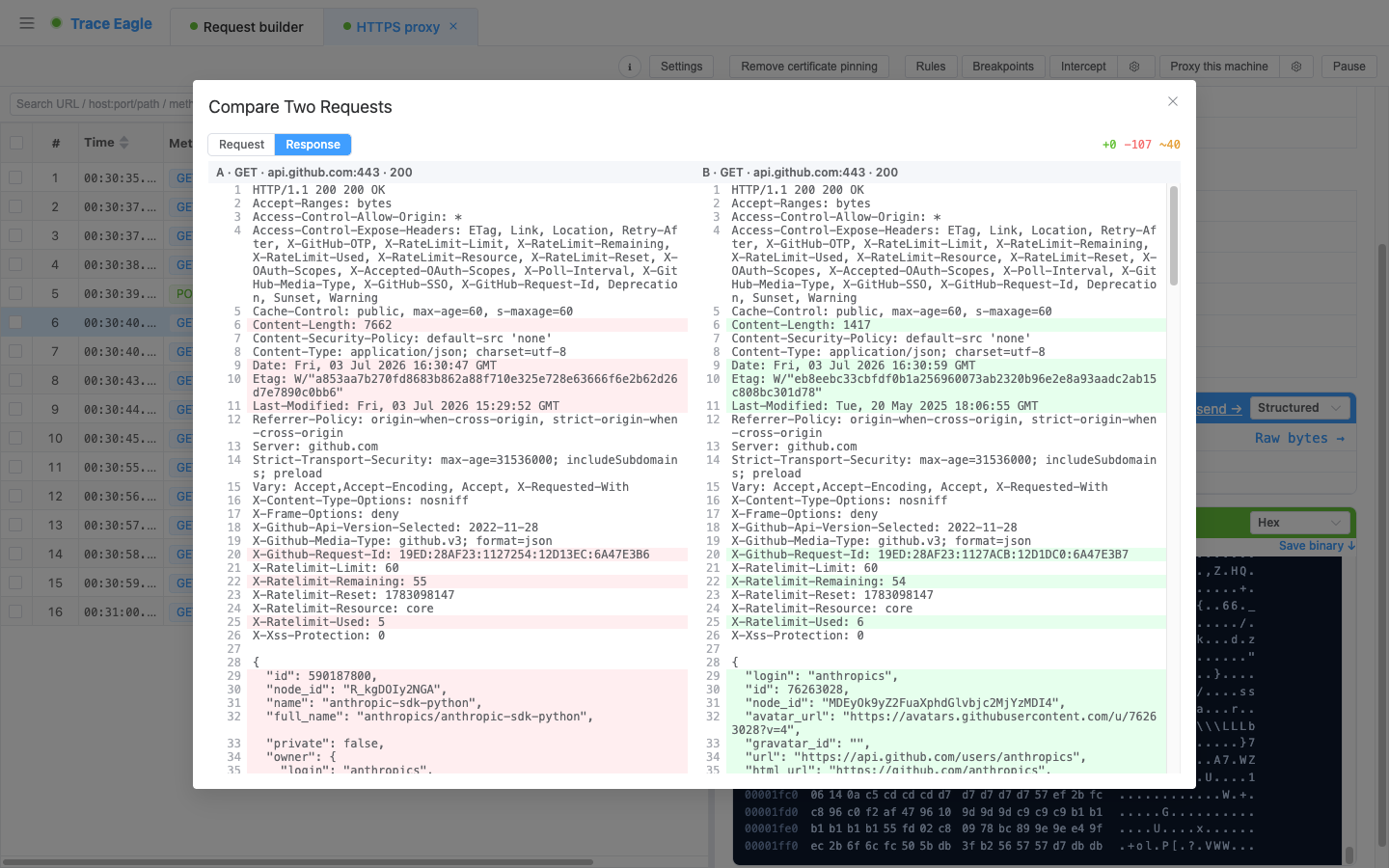
Section titled “2. 何を見るか:リクエストもレスポンスも比較できる”ウィンドウ上部で、リクエストを比較するかレスポンスを比較するかをワンタップで切り替えられます。両側はAとBで、それぞれにラベル(メソッド · ホスト · ステータス)が付くので、どの2つを比較しているか一目でわかります。比較はメッセージ全体を対象とします。
- 開始行:リクエストライン(メソッド / アドレス / プロトコル)またはレスポンスライン(プロトコル / ステータスコード)
- すべてのリクエストヘッダー / レスポンスヘッダー
- リクエストボディ / レスポンスボディ(自動的に整形してから行単位で比較。JSON、XML、フォームすべて読みやすく)
3. 一目でわかる差異
Section titled “3. 一目でわかる差異”- まず整形、それから行単位で差分:JSON、XML、フォームはまず整形してから行単位で比較するので、本当に変わったフィールドが一目で際立ち、改行やインデントといった書式ノイズに埋もれません。
- 行単位の色分け:追加(+)、削除(−)、変更(~)がそれぞれハイライトされ、A側は赤、B側は緑でマークされ、変更行は並べて表示されます。
- 差異のカウント:上部に「追加 / 削除 / 変更」の行数の集計が出るので、規模がわかります。
- 同一なら教えてくれる:2つが一致するときは「同一」とはっきり示すので、自分で1行ずつ確認する必要はありません。片側に内容がない、またはまだ復号されていないときは、待たせるのではなくそのまま明示します。
- 行番号付き:各側にそれぞれの行番号があり、正確な位置を特定できます。
4. 真価を発揮する場面:セッションをまたぎ、ソースをまたいで比較
Section titled “4. 真価を発揮する場面:セッションをまたぎ、ソースをまたいで比較”比較する2つの記録は同じキャプチャセッションから来る必要はなく、同時にキャプチャされている必要もありません。画面で見たことさえあれば、持ち込んで比較できます。
- 成功 対 失敗:成功したリクエストと失敗したリクエストを並べて、どのヘッダー、どのパラメータ、ボディのどの部分が違うかをすぐに見つけます。
- 手作り 対 実物:リクエストコンポーザーでリプレイ / 送信してからキャプチャしたリクエストを、以前キャプチャした実際のリクエストと比較して、「正しく組み立てられているか」「署名が一貫して計算されているか」を検証します。
- 変更の前後:サーバー / クライアントを変更した後、新旧のリクエストを比較して、変更が効いたか、副作用がないかを確認します。
- 環境をまたぐ:同じエンドポイントのテスト環境と本番環境の応答を並べて見て、設定やデータの差異を素早く特定します。
ここが、単一のリクエストを検査するよりはるかに強力な点でもあります。差異は、記憶と目に頼るのではなく比較を通じて露わになります。一般的なツールでは、同じセッション内で、目視で、1つずつしか比較できないことがしばしばです。
5. 典型的なシナリオ
Section titled “5. 典型的なシナリオ”- 断続的な失敗の調査:成功したリクエスト 対 失敗したリクエストで、違うフィールドを突き止める。
- 連携のすり合わせ:クライアントが実際に送ったリクエスト 対 APIドキュメント / 期待されるリクエスト。
- リグレッション検証:変更の前後で同じリクエスト / レスポンスの差異を確認する。
- 署名デバッグ:手作りの署名付きリクエスト 対 実際のリクエストで、各部分が一貫しているか検証する。
プロキシキャプチャへ戻る · 関連:リクエストの構成とリプレイ