
인증서 설치 및 관리
프록시로 HTTPS를 캡처하려면 첫걸음은 기기와 소프트웨어가 이 도구의 루트 인증서를 신뢰하게 만드는 것입니다. 그렇지 않으면 TLS 오류가 발생하고 복호화할 수 없습니다. 인증서 관리는 이 작업을 클릭 한 번으로, 빠짐없이 처리합니다. 본 기기, 휴대폰, 심지어 “시스템 인증서를 설치해도 여전히 신뢰하지 않는” 프로그램까지 모두 설정할 수 있습니다.
1. 본 기기에 클릭 한 번으로 설치
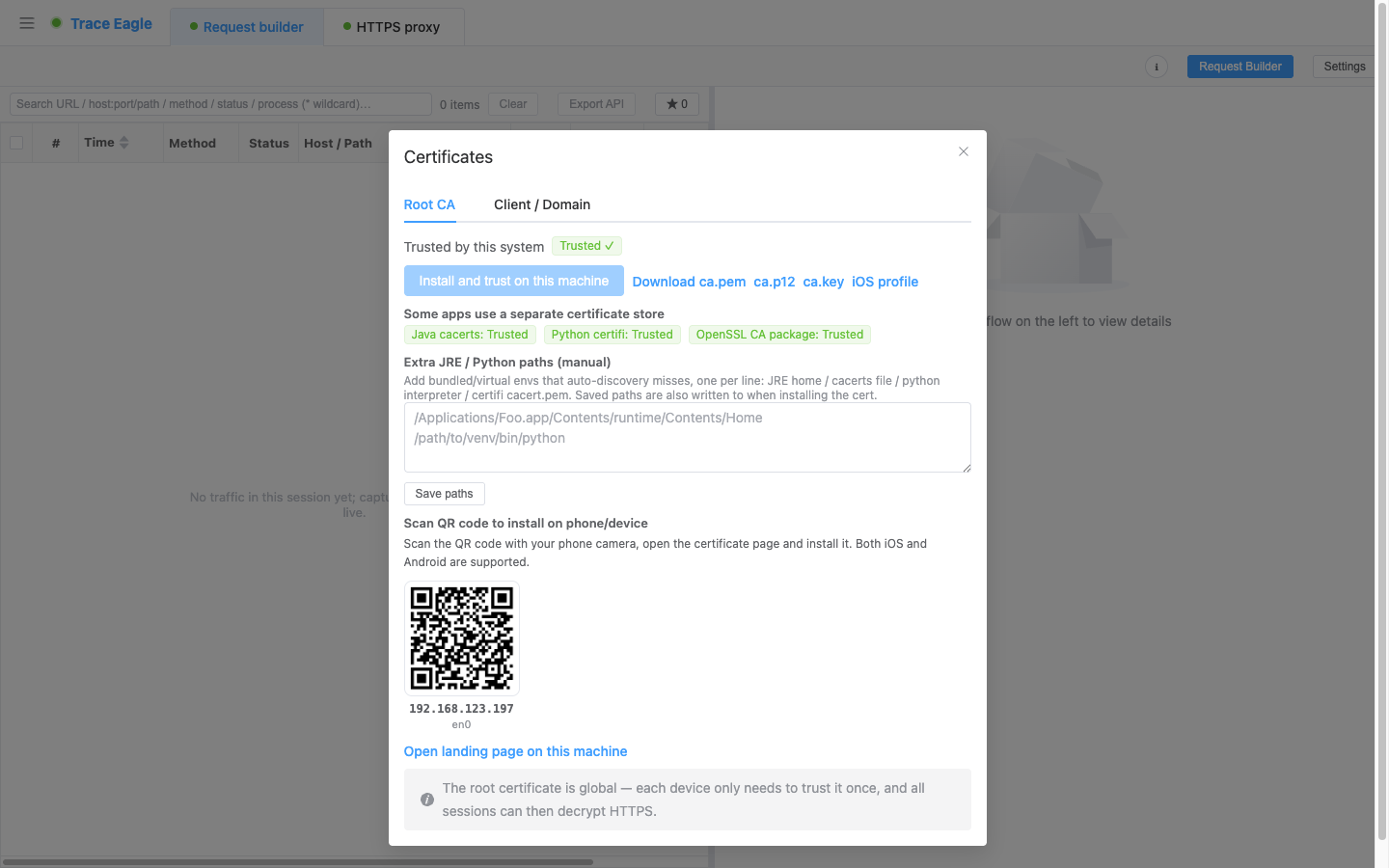
섹션 제목: “1. 본 기기에 클릭 한 번으로 설치”- 본 기기가 이 도구의 루트 인증서를 이미 신뢰하는지 언제든 확인할 수 있습니다.
- **“본 기기에 설치하고 신뢰”**를 클릭 한 번으로, 한 번에 끝냅니다. 이후 모든 세션에서 HTTPS를 복호화할 수 있습니다.
- 필요하면 루트 인증서를 다운로드(여러 형식)하여 수동으로 배포할 수 있습니다.
2. QR 코드를 스캔해 휴대폰에 설치
섹션 제목: “2. QR 코드를 스캔해 휴대폰에 설치”- LAN에서 사용 가능한 각 주소에 대해 QR 코드를 생성합니다. 휴대폰 카메라로 스캔하고 설치 페이지를 열어 인증서를 설정하며, iOS와 Android 모두 지원합니다.
- iOS는 추가로 클릭 한 번으로 구성 프로파일 설치를 제공합니다.
- 루팅된 Android 기기는 루트 인증서를 시스템 인증서 저장소에 직접 설치할 수 있어 수동 가져오기 수고를 덜어줍니다.
- 루트 인증서는 어디서나 사용 가능하며, 각 기기는 한 번만 신뢰하면 됩니다.
3. 인증서 전면 포괄: “시스템 인증서를 신뢰하지 않는” 프로그램도 복호화
섹션 제목: “3. 인증서 전면 포괄: “시스템 인증서를 신뢰하지 않는” 프로그램도 복호화”일부 프로그램은 시스템 인증서를 설치해도 여전히 복호화되지 않습니다. 자체 인증서 목록만 신뢰하기 때문입니다. 인증서 전면 포괄은 루트 인증서를 이런 프로그램에 직접 설치하여 이들도 복호화할 수 있게 합니다.
- Java 프로그램
- Python 프로그램
- curl / wget / Ruby / PHP / git 같은 명령줄 및 스크립팅 도구
- Firefox / Thunderbird 같은 소프트웨어
이 도구는 기기에 있는 해당 소프트웨어(현재 실행 중인 것 포함)를 자동으로 찾아내 각각 “설치됨 / 설치 안 됨”을 표시합니다. 자동 탐지가 놓친 것이 있으면 경로를 수동으로 입력해 추가할 수도 있습니다.
이것이 바로 일반 캡처 도구의 해묵은 골칫거리입니다. 인증서는 설치했는데 프로그램은 여전히 복호화되지 않습니다. 인증서 전면 포괄이 이에 대한 해법입니다.
4. 클라이언트 인증서
섹션 제목: “4. 클라이언트 인증서”대상 사이트가 클라이언트 인증서를 요구하는데 마침 하나 갖고 있다면, “클라이언트 / 도메인 인증서” 페이지에서 (비밀번호와 함께) 가져오세요. 그러면 이 사이트들을 캡처할 때 정상적으로 복호화할 수 있습니다.
5. 언제 쓰나
섹션 제목: “5. 언제 쓰나”- 프록시로 HTTPS를 처음 캡처하기 전에, 본 기기 / 휴대폰이 루트 인증서를 신뢰하도록.
- 휴대폰에서 캡처할 때: QR 코드를 스캔해 인증서를 설치.
- 대상이 Java / Python / curl / Firefox 같은 프로그램이고 복호화가 실패할 때: 인증서 전면 포괄로 이들에 인증서를 설치.