
Diagnostyka sieci
Sieć nagle przestała działać: to karta sieciowa, router, łącze szerokopasmowe, DNS, czy zawiodło proxy, a może zostałeś przekierowany na stronę logowania? Zamiast sprawdzać każdą z tych możliwości ręcznie, użyj tego zestawu diagnostycznego, aby rozwiązywać problemy w jednym miejscu: jednoklikowa warstwowa samokontrola mówi dokładnie, na której warstwie coś utknęło, a dodatkowo możesz obserwować łączność i sprawdzić, czy DNS nie wycieka.
1. Jednoklikowa warstwowa samokontrola: zlokalizuj dokładnie “którą warstwę”
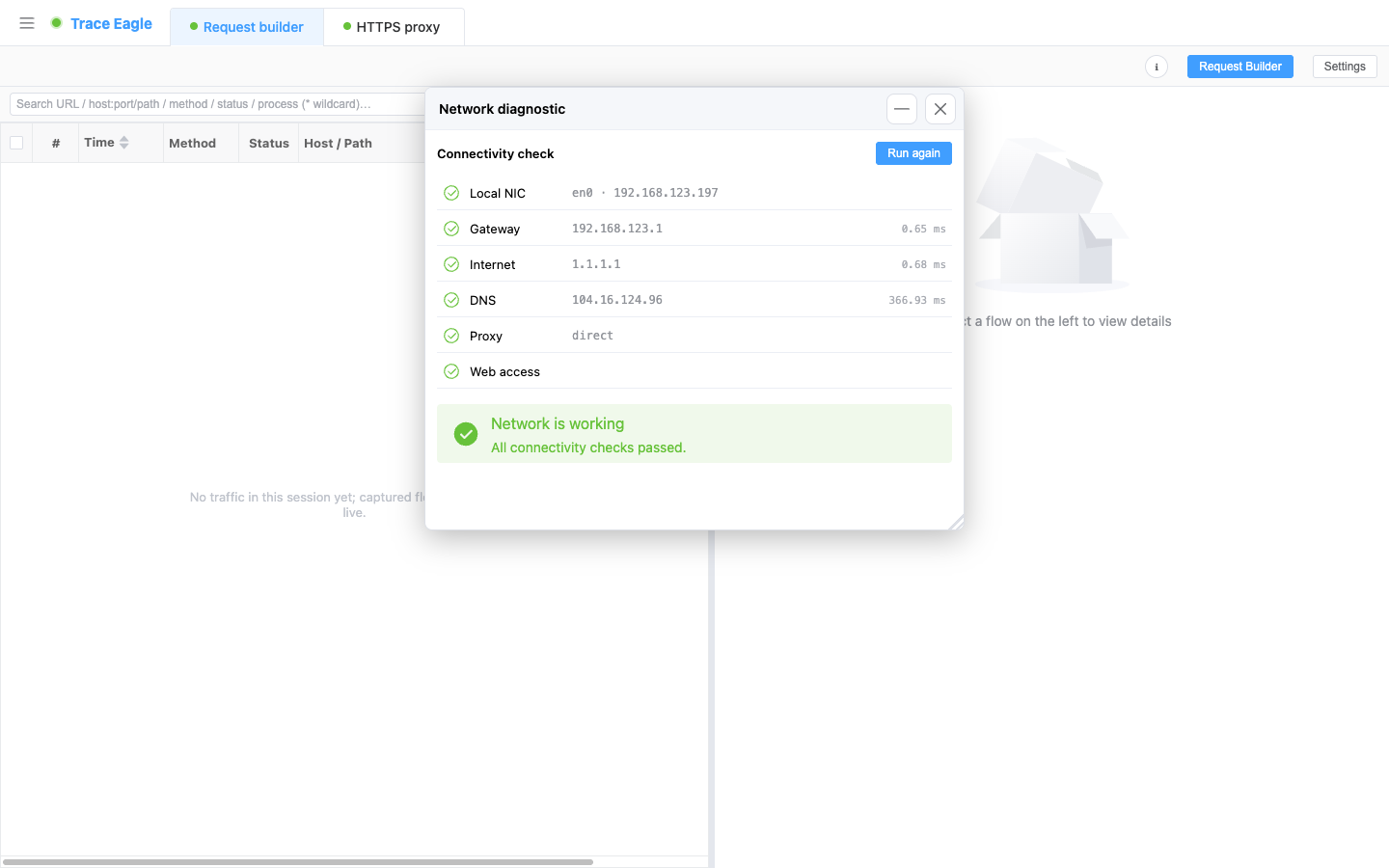
Dział zatytułowany „1. Jednoklikowa warstwowa samokontrola: zlokalizuj dokładnie “którą warstwę””Uruchamia się automatycznie po otwarciu, sprawdzając całą drogę od karty sieciowej komputera aż po dostęp do stron WWW, warstwa po warstwie, z wynikami w czasie rzeczywistym, każdy krok niosący status (zaliczone / ostrzeżenie / niepowodzenie):
- Lokalna karta sieciowa: czy jest dostępna użyteczna karta sieciowa i adres IP.
- Brama domyślna: czy skok do routera / sieci lokalnej jest osiągalny, co pozwala odróżnić problem “lokalny / routera” od problemu “łącza szerokopasmowego / dostawcy wyższego poziomu”.
- Łączność publiczna: sonduje bezpośrednio internet publiczny po adresie IP bez DNS (działa nawet, gdy ICMP jest blokowane).
- Rozwiązywanie DNS: czy nazwy domen rozwiązują się normalnie na adresy IP i jak szybko.
- Ustawienia proxy: czy konfiguracja proxy komputera jest zdrowa (patrz wyróżnienie poniżej).
- Dostęp do stron WWW: czy strony otwierają się normalnie, czy są przechwytywane, albo czy trafiają na portal uwierzytelniający, który wymaga zalogowania (taki, w którym jesteś podłączony do Wi-Fi, ale najpierw musisz się zalogować).
Po zakończeniu podaje jednowierszowy wniosek wraz z propozycją naprawy, wskazując wprost ogniwo łańcucha, które się zerwało: “karta sieciowa / router / łącze szerokopasmowe / DNS / proxy / portal uwierzytelniający”, więc nie musisz zgadywać warstwa po warstwie. Możesz sprawdzić ponownie w dowolnej chwili.
2. Wyróżnienie: automatyczne znajdowanie i czyszczenie “pozostawionych proxy”
Dział zatytułowany „2. Wyróżnienie: automatyczne znajdowanie i czyszczenie “pozostawionych proxy””To pułapka, w którą najłatwiej wpadają użytkownicy narzędzi do przechwytywania i VPN, i którą najtrudniej samodzielnie zdiagnozować: narzędzie zmienia proxy systemowe, po czym kończy działanie w nietypowy sposób i zostawia po sobie pozostawione proxy wskazujące na zamknięty port, przez co każda aplikacja traci dostęp do sieci bez wyraźnej przyczyny.
Diagnostyka sieci automatycznie wykrywa i czyści tego rodzaju pozostawione proxy (sprzątając jednocześnie po stronie komputera i systemu / przeglądarki) i zgłasza “przywrócono”; proxy będące w normalnym użyciu są tylko zgłaszane, nie są dotykane.
Gdy sieć pada w chwili zatrzymania przechwytywania, ten krok to najszybszy sposób samodzielnego ratunku. Zwykłe narzędzia zwykle jedynie informują, że “nie można się połączyć”, i nie usuwają za Ciebie przyczyny źródłowej.
3. Sonda łączności: czy dany host jest osiągalny i z jakim opóźnieniem
Dział zatytułowany „3. Sonda łączności: czy dany host jest osiągalny i z jakim opóźnieniem”Aby obserwować łącze albo potwierdzić, czy host jest osiągalny, użyj sondy łączności: wysyła ona sondy w sposób ciągły i rysuje krzywą opóźnień w czasie rzeczywistym.
- Dwie metody sondowania: ICMP ping (tradycyjny ping) oraz TCP ping, które sonduje wskazany port (na przykład 443) i nadal mierzy osiągalność na poziomie portu, gdy ICMP jest zablokowane przez zaporę.
- Statystyki w czasie rzeczywistym: wysłane / odebrane / współczynnik strat, najnowsze / średnie / minimalne / maksymalne opóźnienie oraz jitter (wahania między sąsiednimi opóźnieniami).
- Krzywa opóźnień: sparkline w czasie rzeczywistym pokazuje ostatni trend, z punktami niepowodzeń widocznymi na pierwszy rzut oka, a poniżej lista szczegółów dla każdej sondy.
- Regulowany interwał sondowania: sonduj z wysoką częstotliwością, aby obserwować jitter, albo z niską częstotliwością, aby pilnować łącza długoterminowo; możesz też ustawić stałą liczbę sond.
- Wygodne: sondowanie ICMP działa od razu, a w rzadkich środowiskach, w których ICMP nie może zostać wysłane, aplikacja podpowiada przełączenie się na TCP ping dla osiągalności na poziomie portu; możesz otworzyć kilka okien naraz, aby obserwować różne cele równolegle, a także rozpocząć sondowanie bezpośrednio z rekordu przechwytywania, z celem przeniesionym automatycznie.
4. Test wycieku DNS: czy Twój DNS naprawdę przechodzi przez tunel?
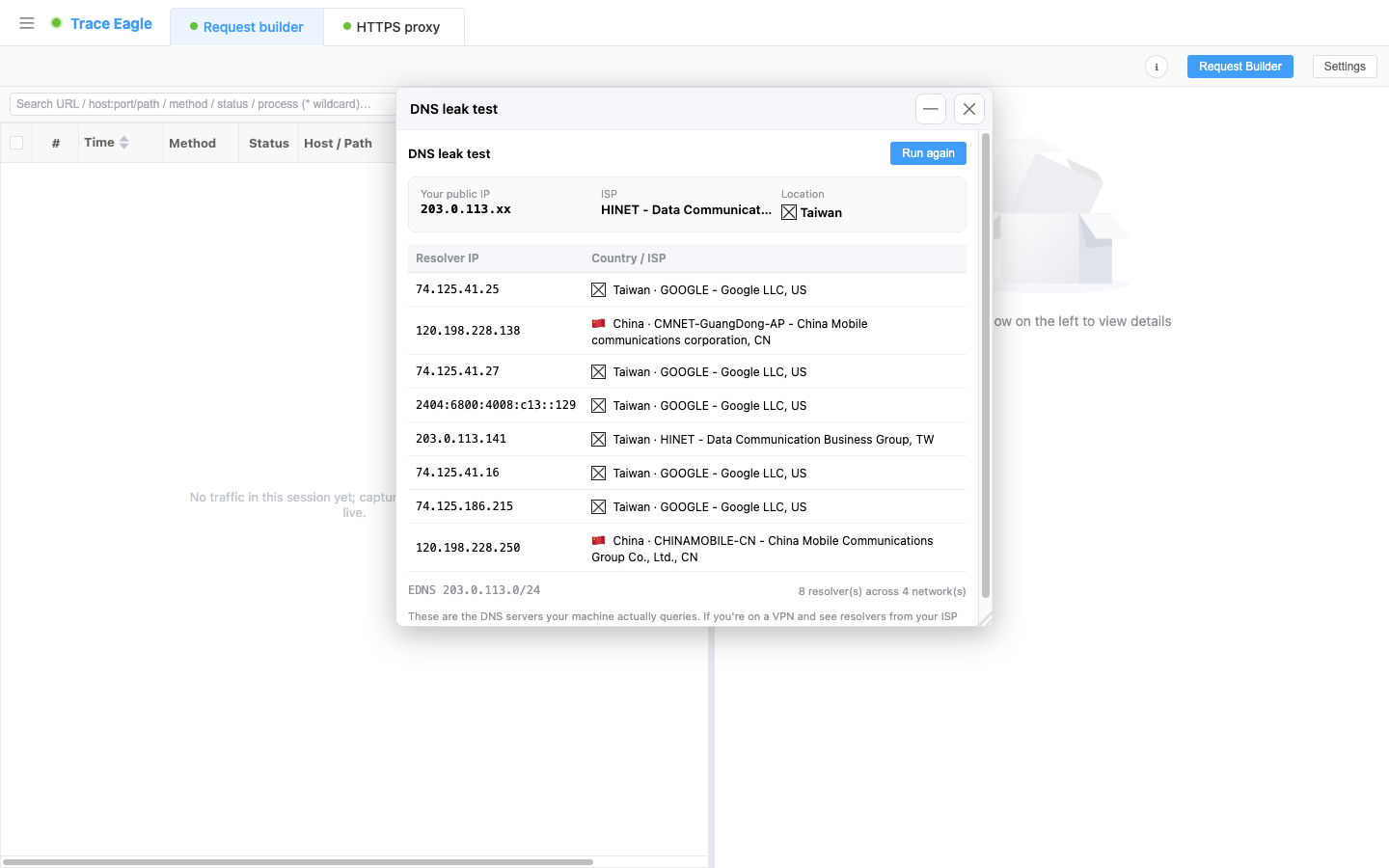
Dział zatytułowany „4. Test wycieku DNS: czy Twój DNS naprawdę przechodzi przez tunel?”Włączyłeś VPN i ruch przechodzi przez tunel, ale czy zapytania DNS podążają razem z nim? Zobacz na pierwszy rzut oka, jakich wychodzących resolwerów DNS komputer faktycznie używa:
- Wymienia resolwery, które faktycznie rozwiązują dla Ciebie nazwy domen, z adresem IP, krajem i operatorem każdego z nich.
- Ile sieci te resolwery obejmują, Twój wychodzący publiczny adres IP i jego właściciela, a jeśli występuje, informacje o podsieci klienta przenoszone w zapytaniach DNS.
- Rzetelnie podaje fakty i nie ocenia na czerwono / zielono, pozostawiając decyzję Tobie, ponieważ to, czy liczy się to jako wyciek, zależy od Twoich oczekiwań:
Podczas korzystania z VPN, jeśli widzisz tu lokalnego operatora albo resolwer z innego kraju, zapytania DNS wyciekają poza tunel.
W pełni samodzielne: wewnętrzny test, który nie odsyła Cię do żadnej strony testowej online i nie zależy od żadnej zewnętrznej witryny do testowania wycieków, więc działa tak samo w środowiskach offline / intranetowych.
5. Kiedy tego używać
Dział zatytułowany „5. Kiedy tego używać”- Sieć nagle padła, a Ty chcesz wskazać w jednym kroku, które ogniwo zawiodło, zamiast testować każde ręcznie.
- Każda aplikacja traci dostęp do sieci po zatrzymaniu przechwytywania / VPN, najprawdopodobniej to pozostawione proxy, czyszczone tutaj jednym kliknięciem.
- Jesteś podłączony do Wi-Fi, ale nie możesz otworzyć stron, i podejrzewasz portal uwierzytelniający.
- Obserwowanie opóźnienia, jittera i strat łącza w czasie; użyj TCP ping dla osiągalności na poziomie portu, gdy ICMP jest zablokowane.
- Podczas korzystania z VPN lub proxy zweryfikuj, czy DNS też przechodzi przez tunel i czyjego DNS komputer faktycznie używa.
Powrót do Przechwytywanie przez proxy · Powiązane: Tabela połączeń · Szczegóły hosta