
Bağlantı Tablosu
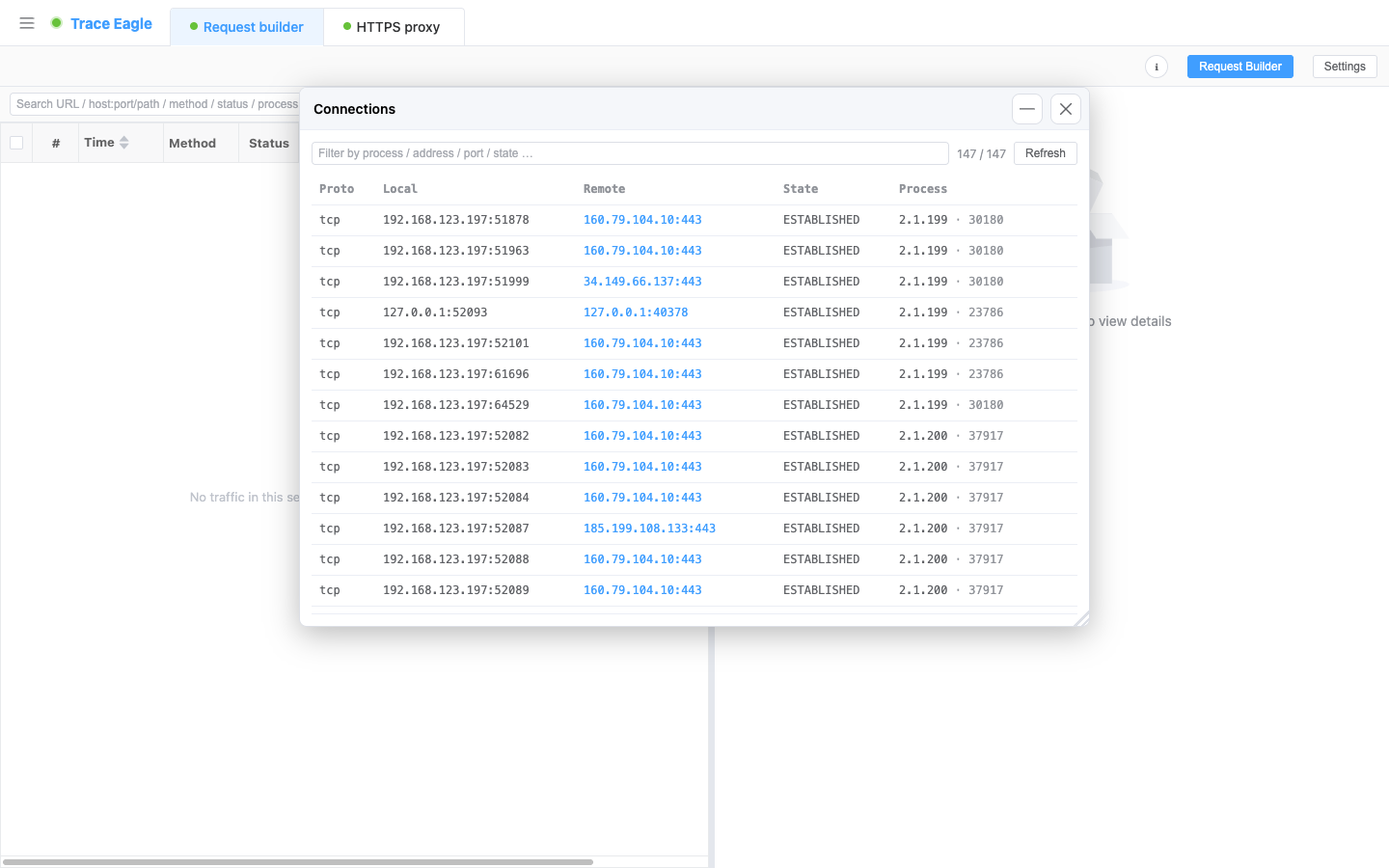
“Hangi program sessizce internete bağlanıyor ve nereye bağlanıyor?” Bağlantı tablosu, makinedeki her aktif bağlantıyı listeler ve her birini hangi işlemin yaptığı etiketiyle gösterir, böylece makinenin giden iletişimini bir bakışta görürsünüz.
1. Neler görülebilir
Bölüm başlığı “1. Neler görülebilir”Makinedeki şu anda aktif olan her bağlantı (TCP / UDP, IPv4 / IPv6 hepsi kapsanır), her biri bir satır olarak:
- Protokol, yerel adres : port, uzak adres : port, bağlantı durumu.
- İşlem ilişkilendirmesi: bu bağlantıyı hangi programın (işlem adı + PID) kullandığı; tam olarak sıradan bir “bağlantıları görüntüle” listelemesinin atladığı katman.
2. Neyi faydalı yapıyor
Bölüm başlığı “2. Neyi faydalı yapıyor”- İşlem ilişkilendirmesi, doğrudan asıl faile: yalnızca “bir adrese bağlantı var” görmek yerine, size doğrudan hangi programın bunu yaptığı söylenir; “kim internete bağlanıyor” sorusunu çözmek artık PID’leri çapraz kontrol etmek için başka bir araca ihtiyaç duymaz.
- Aynı program otomatik gruplanır: aynı programdan gelen birden fazla bağlantı bir araya toplanır, böylece bir işlemin tüm giden kanallarını bir bakışta görürsünüz.
- İhtiyaca göre filtreleme: işlem, protokol, PID, adres, port veya duruma göre gerçek zamanlı filtreleyin; büyük bir bağlantı yığınından ilgilendiğiniz birkaçını hızla çekin (“filtrelenen / toplam” gösterilir).
- Karşı tarafın geçmişini tek tıkla sorgulama: bir satırın uzak IP’sine tıklayarak doğrudan Host detayları sayfasına geçin ve sahiplik, coğrafi konum, sertifika ve teknoloji yığını profilini görün.
- En güncelini almak için yenileme: bağlantıların taze bir anlık görüntüsü için “Yenile”ye tıklayın.
3. Sıradan “bağlantıları görüntüle” araçlarından farkları
Bölüm başlığı “3. Sıradan “bağlantıları görüntüle” araçlarından farkları”| Senaryo | Sıradan bağlantı görüntüleme aracı | Bağlantı tablosu |
|---|---|---|
| Bir uzak adrese bağlantı | Yalnızca adres var, kimin açtığı belirsiz | Size doğrudan işlem adı + PID verir |
| Şüpheli bir uzak IP ile karşılaştınız | Kim olduğunu görmek için başka bir araç açmanız gerekir | Tek tıkla Host detayları’na geçer; sahiplik / coğrafi konum / sertifika / teknoloji yığını hepsi tek görünümde |
| Bir program birden fazla bağlantı açıyor | Uzun bir listeye dağılmış | Aynı program otomatik gruplanır, tüm giden kanalları bir bakışta |
Kapalı bir döngü: şüpheli bir bağlantıyı fark edin, hangi program olduğunu belirleyin, ardından uzak IP’ye tıklayarak karşı tarafın profilini görün; hepsi tek bir pencerede.
4. Ne zaman kullanılır
Bölüm başlığı “4. Ne zaman kullanılır”- Hangi programın sessizce internete bağlandığını ve hangi uzak adrese bağlandığını araştırmak.
- Bir işlemin mevcut bağlantılarını ve tuttuğu portları görüntülemek.
- Şüpheli bir uzak IP hakkında tek tıkla bilgi alarak karşı tarafın geçmişini çözmek.
Proxy yakalama sayfasına dön · İlgili: Host detayları