
Captura por proceso
¿Quieres ver el tráfico de un solo programa, pero sin pasar por todo el engorro de “cambiar el proxy global, instalar un certificado y restaurar todo tras la captura”? Dale un comando de arranque y la herramienta inicia el programa por ti, captura solo ese y muestra texto plano desde el arranque, con cero interferencia con el resto del software del sistema. La forma más ligera y limpia de capturar un solo programa.
1. En qué se diferencia de la captura por proxy
Sección titulada «1. En qué se diferencia de la captura por proxy»Poner un proxy a un solo programa suele implicar cambiar el proxy del sistema, instalarle un certificado y restaurar todo después, con el riesgo de afectar a otro software si no tienes cuidado. La captura por proceso se salta todo eso:
| Proxy a un solo programa (enfoque tradicional) | Captura por proceso | |
|---|---|---|
| Proxy de todo el sistema | Hay que cambiarlo y restaurarlo después | Intacto |
| Instalar un certificado | Hay que instalar uno, y el programa debe confiar en él | No hace falta |
| Impacto en otro software | Posible (un proxy global se desborda) | Cero interferencia (afecta solo a este programa) |
| Ver texto plano | Solo si el programa confía en el certificado | Texto plano desde el arranque (descifrado automático para programas comunes) |
| Limpieza tras la captura | Hay que restaurar el proxy / eliminar el certificado | Solo detenerla, nada que restaurar |
En resumen: la captura por proxy toca “toda la máquina”, la captura por proceso toca solo “este programa”. Si quieres ver de forma limpia lo que envía un solo programa, esta es la manera con menos esfuerzo.
2. Dónde brilla
Sección titulada «2. Dónde brilla»- Captura solo este programa, cero intrusión: no cambia el proxy del sistema, ni instala un certificado, ni toca la NIC; solo el programa que lanzas queda capturado. El resto del software del sistema no se ve afectado en absoluto, y no hay limpieza tras la captura.
- Texto plano desde el arranque, amplia cobertura: navegadores, apps de escritorio tipo Electron, Node, Python, Java de escritorio y herramientas de línea de comandos que usan bibliotecas de cifrado comunes muestran texto plano en el momento en que un comando los inicia, sin nada que configurar en el programa y sin certificado que instalar.
- Procesos hijos seguidos automáticamente: los procesos hijos que el programa genera internamente también se capturan, sin dejar nada fuera.
- Listo cuando tú lo estés: para depurar un script o verificar una API, escribe un comando y empieza a capturar, mucho más rápido que montar un proxy e instalar un certificado.
3. Cómo se usa
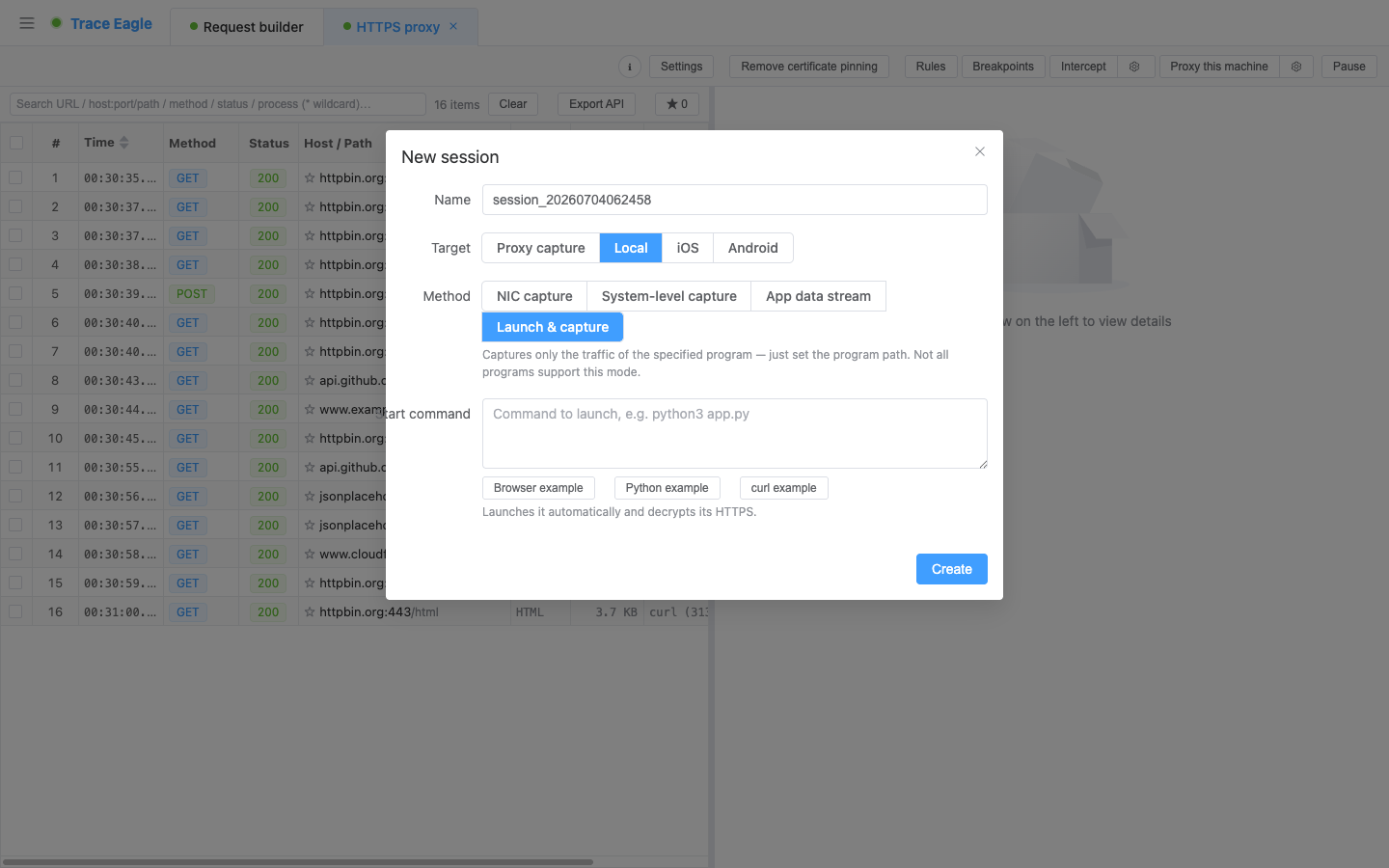
Sección titulada «3. Cómo se usa»En “Comando de arranque”, escribe el comando que quieres ejecutar (por ejemplo python3 app.py), y la herramienta lo iniciará y capturará solo su tráfico. Vienen incorporados tres ejemplos de un clic; haz clic en uno para rellenarlo automáticamente y edítalo según necesites:
- Ejemplo de navegador: lanza una ventana de navegador separada y limpia (dejando intacto el navegador que usas a diario) y la captura directamente; HTTP/3 (QUIC) ya se ha configurado para que recurra a una conexión ordinaria por ti, de modo que es fácil de capturar y descifrable.
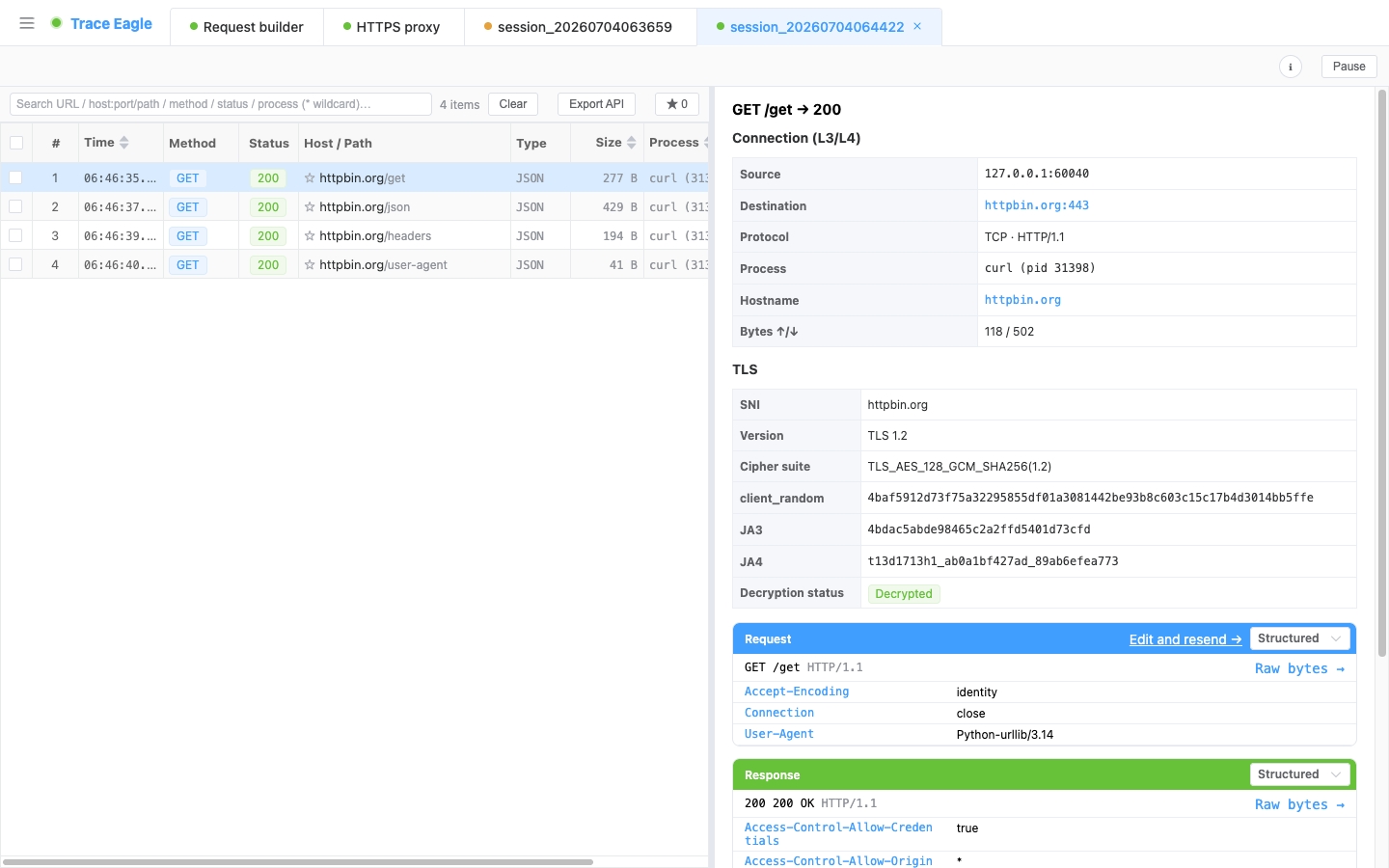
- Ejemplo de Python: envía una petición con un solo comando y observa el texto plano.
- Ejemplo de línea de comandos: una petición HTTPS hecha desde la línea de comandos se captura de inmediato.
Si otro programa que estás capturando también usa HTTP/3, activa el “Bloquear HTTP/3” a nivel de sesión para que recurra a una conexión ordinaria, lo que igualmente lo hace fácil de capturar y descifrable.
4. Ver texto plano: qué funciona y qué necesita otro enfoque
Sección titulada «4. Ver texto plano: qué funciona y qué necesita otro enfoque»- Programas comunes: texto plano desde el arranque. Navegadores, apps Electron, Node, Python, Java de escritorio y herramientas de línea de comandos que usan bibliotecas de cifrado comunes muestran texto plano directamente tras el arranque, sin pasos adicionales.
- Unos pocos programas no se pueden descifrar (capturables, pero solo texto cifrado): ciertos programas que usan bibliotecas de cifrado especiales no producen texto plano con este método. El caso más típico es el
curlintegrado de macOS (y las herramientas basadas en la misma biblioteca de cifrado del sistema); algunos programas escritos puramente en Go son iguales.Para ver texto plano de un HTTPS enviado desde la línea de comandos, el “Ejemplo de Python” es lo más fiable; o cambia a un
curlbasado en OpenSSL. - Programas que ignoran por completo la configuración de proxy: este método no puede capturar su tráfico.
Para estos programas “blindados” o especiales, cambia a la Captura a nivel de aplicación, que lee el texto plano directamente desde dentro del programa y puede manejar por igual la fijación de certificado, el cifrado propio y las bibliotecas de cifrado del sistema.
5. Tras la captura: entenderla, decodificarla
Sección titulada «5. Tras la captura: entenderla, decodificarla»Los datos capturados pasan por el mismo procesamiento que todos los demás métodos de captura, y son igual de fáciles de entender y decodificar:
- Múltiples formas de visualizar: estructurado, texto embellecido, hex y detección automática, conmutables de forma independiente para cada dirección. Consulta Inspeccionar y decodificar para más detalles.
- Descompresión y detección automáticas: descomprime automáticamente gzip / brotli / deflate / zstd (incluidas varias capas apiladas), y detecta y embellece automáticamente JSON, XML, formularios, protobuf / gRPC y más.
- Códecs personalizados: para protocolos propietarios / internos, escribe un breve script para enseñarle a leerlos. Consulta Decodificación de protocolos personalizados para más detalles.
6. Cómo elegir entre los cuatro métodos de captura local
Sección titulada «6. Cómo elegir entre los cuatro métodos de captura local»| Tu situación | Cuál usar |
|---|---|
| Un programa normal que puedes iniciar con un comando (navegador / script / CLI) | Captura por proceso (esta página, la de menos esfuerzo) |
| Quieres ver todo el tráfico de la máquina, tráfico no HTTP, o todo lo que un programa hace en la red | Captura por NIC |
| Un programa que ya está en ejecución / usa fijación de certificado / ignora el proxy / usa cifrado propio / usa una biblioteca de cifrado del sistema | Captura a nivel de aplicación |
| Apps integradas del sistema en macOS / apps obstinadas | Captura a nivel de sistema |
7. Casos de uso típicos
Sección titulada «7. Casos de uso típicos»- Depurar un script / verificar una API: has escrito un script en Python / Node y quieres ver exactamente qué envía y recibe; escribe un comando y observa el texto plano directamente.
- Vigilar un solo programa: sin cambiar la configuración del sistema ni afectar a otro software, ver solo con quién está hablando este programa.
- Capturar una sesión de navegador limpia: usa el ejemplo para lanzar una ventana de navegador separada, libre del ruido de todos los complementos y pestañas de tu navegador diario.
Relacionado: Captura por proxy · Captura a nivel de aplicación · Inspeccionar y decodificar