
Diagnóstico de red
La red dejó de funcionar de repente: ¿es la NIC, el router, la banda ancha, el DNS o un proxy que falló, o te redirigieron a una página de inicio de sesión? En lugar de probar cada uno a mano, usa este conjunto de diagnóstico para resolver el problema en un solo lugar: una autocomprobación por capas con un solo clic te dice exactamente qué capa está atascada, y también puedes observar la conectividad y comprobar si el DNS está fugando.
1. Autocomprobación por capas con un solo clic: localiza exactamente “qué capa”
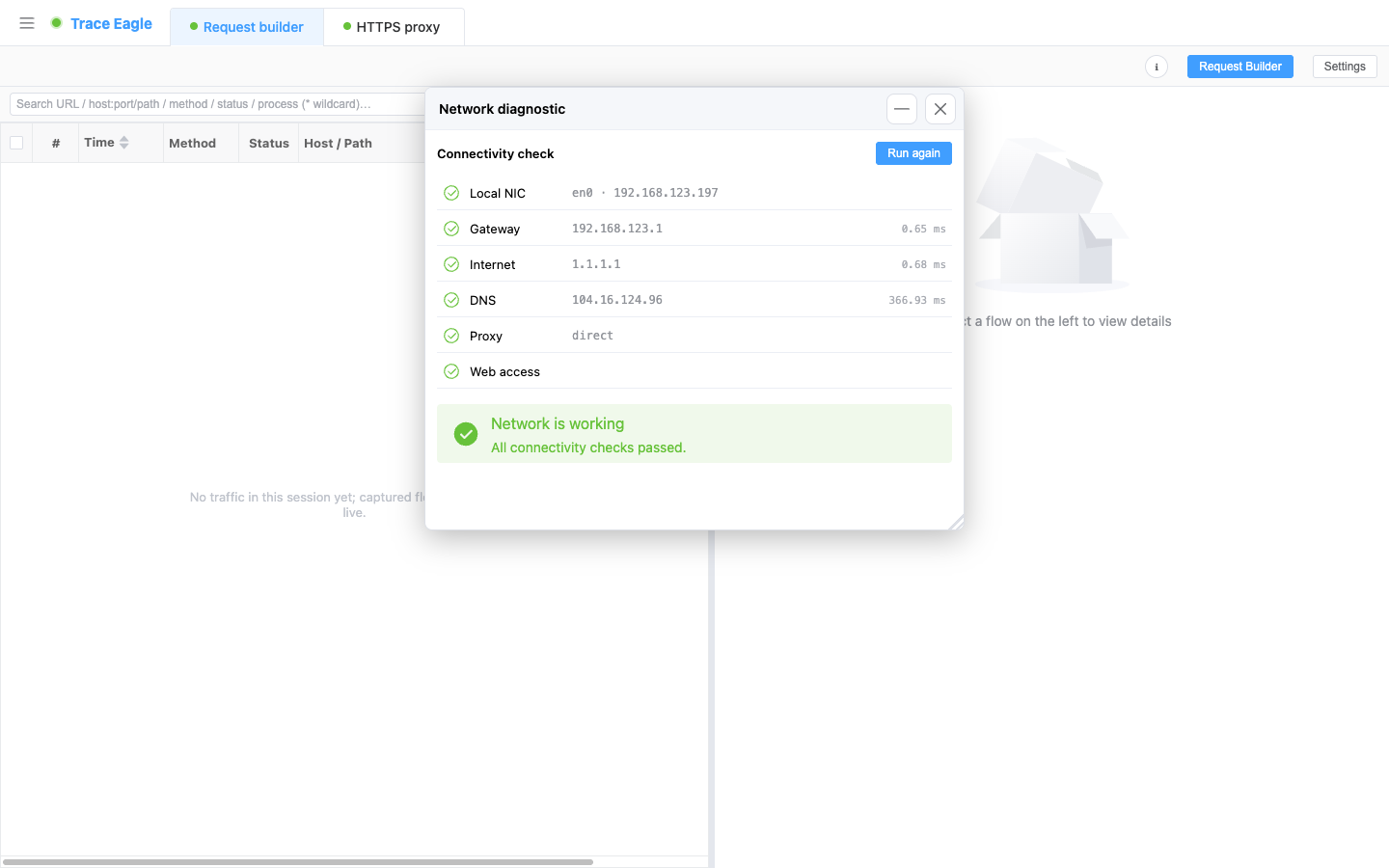
Sección titulada «1. Autocomprobación por capas con un solo clic: localiza exactamente “qué capa”»Empieza a ejecutarse automáticamente al abrirse, comprobando todo el camino desde la NIC de la máquina hasta el acceso a la página web, capa por capa, con resultados en tiempo real, cada paso con un estado (correcto / advertencia / fallo):
- NIC local: si hay una NIC e IP utilizables.
- Puerta de enlace predeterminada: si el salto hacia el router / LAN es alcanzable, distinguiendo un problema “local / router” de uno “de banda ancha / aguas arriba”.
- Conectividad pública: sondea directamente internet pública por IP sin DNS (funciona incluso cuando ICMP está bloqueado).
- Resolución DNS: si los nombres de dominio se resuelven a IPs con normalidad, y con qué rapidez.
- Configuración del proxy: si la configuración de proxy de la máquina está en buen estado (ver el destacado a continuación).
- Acceso a la página web: si las páginas se abren con normalidad, o son interceptadas o llegan a un portal de autenticación que requiere inicio de sesión (ese tipo en el que estás conectado al Wi-Fi pero debes iniciar sesión primero).
Cuando termina, ofrece una conclusión de una línea más una sugerencia de solución, señalando directamente el eslabón de la cadena que se rompió: “NIC / router / banda ancha / DNS / proxy / portal de autenticación”, para que no tengas que adivinar capa por capa. Puedes volver a comprobar en cualquier momento.
2. Destacado: encuentra y limpia automáticamente los “proxies residuales”
Sección titulada «2. Destacado: encuentra y limpia automáticamente los “proxies residuales”»Esta es la trampa en la que caen más fácilmente los usuarios de captura y VPN, y la más difícil de autodiagnosticar: una herramienta cambia el proxy del sistema, luego sale de forma anómala y deja atrás un proxy residual que apunta a un puerto cerrado, de modo que cada app pierde el acceso a la red sin causa evidente.
Diagnóstico de red detecta y limpia automáticamente este tipo de proxy residual (limpiando a la vez el extremo de la máquina y el del sistema / navegador) y reporta “restaurado”; los proxies en uso normal solo se reportan, no se tocan.
Cuando la red se cae en el momento en que se detiene la captura, este paso es el autorrescate más rápido. Las herramientas ordinarias suelen decirte solo “no se puede conectar” y no te limpian la causa raíz.
3. Sonda de conectividad: ¿es alcanzable un host dado, y con qué latencia?
Sección titulada «3. Sonda de conectividad: ¿es alcanzable un host dado, y con qué latencia?»Para vigilar un enlace, o confirmar si un host es alcanzable, usa la sonda de conectividad: envía sondas de forma continua y traza la curva de latencia en tiempo real.
- Dos métodos de sondeo: ICMP ping (el ping tradicional); y TCP ping, que sondea un puerto especificado (como el 443) y sigue midiendo la alcanzabilidad a nivel de puerto cuando ICMP está bloqueado por un firewall.
- Estadísticas en tiempo real: enviados / recibidos / tasa de pérdida, latencia más reciente / media / mínima / máxima, y jitter (la fluctuación entre latencias adyacentes).
- Curva de latencia: un sparkline en tiempo real muestra la tendencia reciente, con los puntos de fallo visibles de un vistazo, seguido de una lista de detalle por sonda debajo.
- Intervalo de sondeo ajustable: sondea a alta frecuencia para observar el jitter, o a baja frecuencia para vigilar un enlace a largo plazo; también puedes fijar un número concreto de sondas.
- Cómodo: el sondeo ICMP funciona sin configuración, y en el entorno ocasional en que ICMP no se puede enviar, la app te guía para cambiar a TCP ping y medir la alcanzabilidad a nivel de puerto; puedes abrir varias ventanas a la vez para vigilar distintos objetivos en paralelo, y también puedes iniciar el sondeo directamente desde un registro de captura, con el objetivo ya rellenado.
4. Prueba de fuga de DNS: ¿tu DNS realmente va por el túnel?
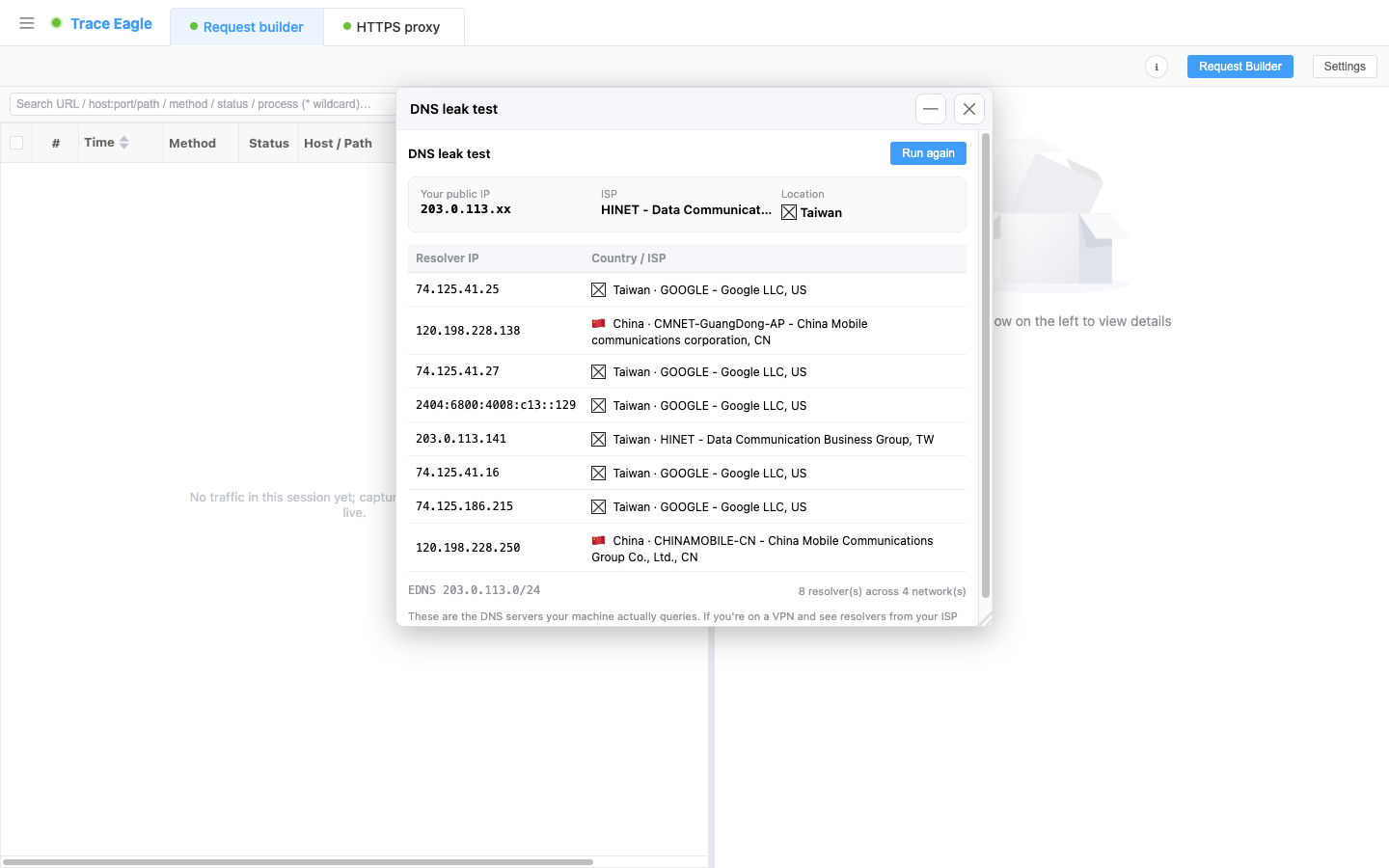
Sección titulada «4. Prueba de fuga de DNS: ¿tu DNS realmente va por el túnel?»Has activado una VPN y el tráfico va por el túnel, pero ¿las consultas DNS también lo siguen? Ve de un vistazo los resolutores DNS de salida que la máquina está usando realmente:
- Lista los resolutores que realmente resuelven los nombres de dominio por ti, con la IP, el país y el operador de cada uno.
- Cuántas redes abarcan estos resolutores, tu IP pública de salida y su titularidad y, si la hay, la información de subred del cliente que llevan las consultas DNS.
- Reporta los hechos con fidelidad y no emite un juicio de rojo / verde, dejándote la decisión a ti, ya que si cuenta o no como una fuga depende de tus expectativas:
Mientras usas una VPN, si ves aquí un operador local o un resolutor de otro país, las consultas DNS están fugando fuera del túnel.
Totalmente autónomo: una prueba interna que no te envía a ninguna página de prueba en línea ni depende de ningún sitio web de prueba de fugas de terceros, por lo que funciona igual en entornos sin conexión / intranet.
5. Cuándo usarlo
Sección titulada «5. Cuándo usarlo»- La red se cayó de repente y quieres identificar en un solo paso qué eslabón falló, en lugar de probar cada uno a mano.
- Cada app pierde el acceso a la red después de detener la captura / VPN, lo más probable es un proxy residual, que se limpia aquí con un solo clic.
- Estás conectado al Wi-Fi pero no puedes abrir páginas, y sospechas de un portal de autenticación.
- Vigilar la latencia, el jitter y la pérdida de un enlace a lo largo del tiempo; usa TCP ping para la alcanzabilidad a nivel de puerto cuando ICMP está bloqueado.
- Al usar una VPN o proxy, verificar si el DNS también va por el túnel, y de quién es el DNS que la máquina usa realmente.
Volver a Captura por proxy · Relacionado: Tabla de conexiones · Detalles del host