
Capture per proces
Wil je het verkeer van slechts één programma zien, zonder de hele rompslomp van “wijzig de globale proxy, installeer een certificaat, herstel alles na de capture”? Geef een startcommando op en de tool start het programma voor je, legt alleen dat ene vast en toont leesbare tekst vanaf het starten, zonder enige invloed op andere software op het systeem. De lichtste, schoonste manier om één programma vast te leggen.
1. Waarin het verschilt van proxy-capture
Section titled “1. Waarin het verschilt van proxy-capture”Eén programma via een proxy laten lopen betekent meestal de systeemproxy wijzigen, er een certificaat voor installeren en achteraf alles herstellen, met het risico dat je andere software raakt als je niet oplet. Capture per proces slaat dat allemaal over:
| Eén programma via een proxy (traditionele aanpak) | Capture per proces | |
|---|---|---|
| Systeembrede proxy | Moet worden gewijzigd, en achteraf hersteld | Onaangeroerd |
| Certificaat installeren | Moet worden geïnstalleerd, en het programma moet het vertrouwen | Niet nodig |
| Invloed op andere software | Mogelijk (een globale proxy werkt door) | Geen enkele invloed (raakt alleen dit ene programma) |
| Leesbare tekst zien | Alleen als het programma het certificaat vertrouwt | Leesbare tekst vanaf het starten (automatische ontsleuteling voor gangbare programma’s) |
| Opruimen na de capture | Proxy herstellen / certificaat verwijderen | Gewoon stoppen, niets te herstellen |
Kortom: proxy-capture raakt “de hele machine”, capture per proces raakt alleen “dit ene programma”. Wil je schoon zien wat één programma verstuurt, dan is dit de moeiteloosste weg.
2. Waarin het uitblinkt
Section titled “2. Waarin het uitblinkt”- Legt alleen dit ene programma vast, zonder enige inmenging: wijzigt de systeemproxy niet, installeert geen certificaat en raakt de NIC niet aan; alleen het programma dat je start wordt vastgelegd. Andere software op het systeem blijft volledig onaangeroerd, en er is niets op te ruimen na de capture.
- Leesbare tekst vanaf het starten, brede dekking: browsers, Electron-achtige desktopapps, Node, Python, desktop-Java en commandoregeltools die gangbare cryptobibliotheken gebruiken, tonen allemaal leesbare tekst zodra één commando ze opstart, zonder iets aan het programma te configureren en zonder certificaat te installeren.
- Kindprocessen worden automatisch gevolgd: kindprocessen die het programma intern start, worden ook vastgelegd, niets wordt gemist.
- Klaar wanneer jij dat bent: om een script te debuggen of een API te verifiëren, voer je een commando in en start je de capture, veel sneller dan een proxy opzetten en een certificaat installeren.
3. Hoe je het gebruikt
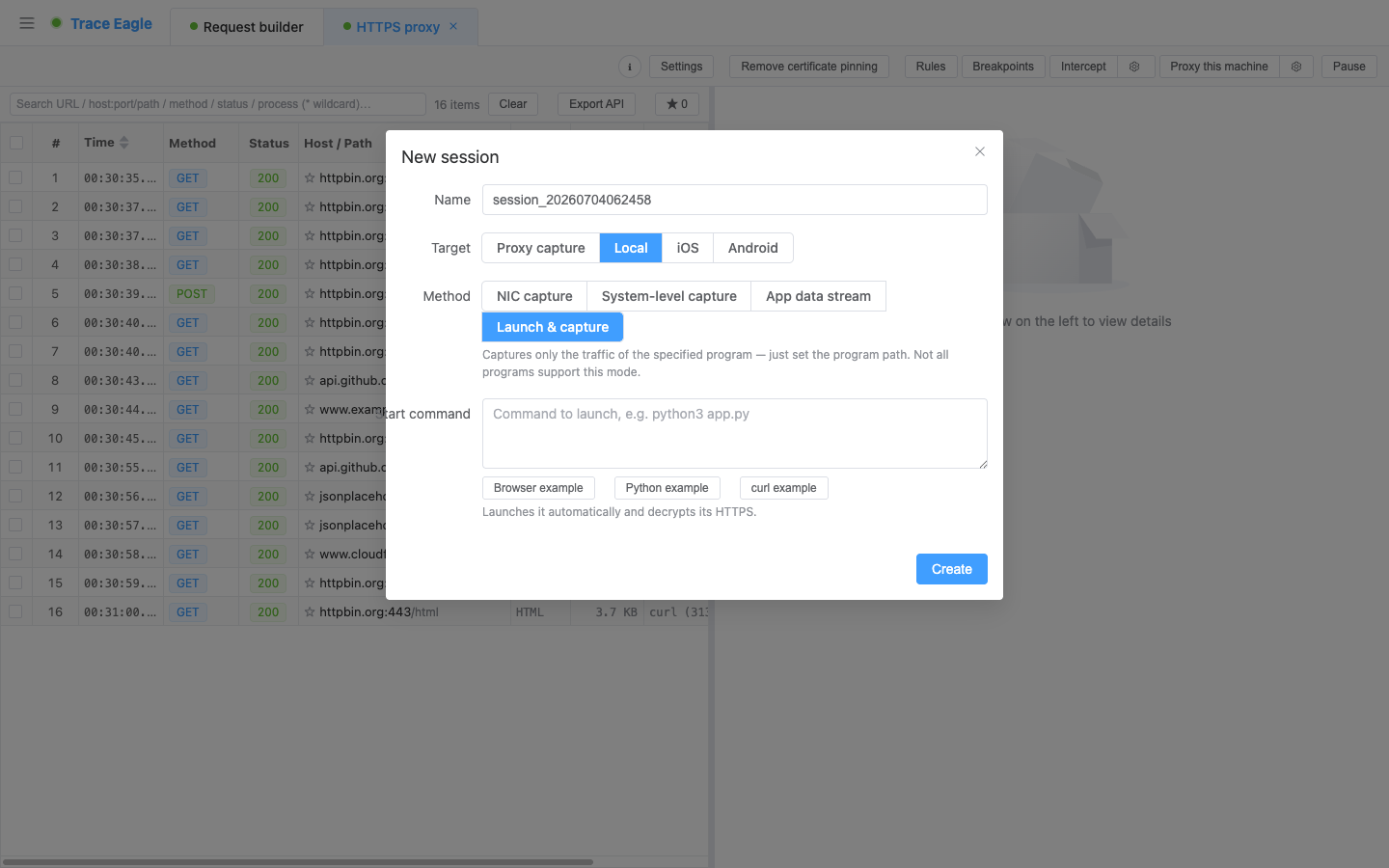
Section titled “3. Hoe je het gebruikt”Voer bij “Startcommando” het commando in dat je wilt draaien (bijvoorbeeld python3 app.py), en de tool start het en legt alleen het verkeer daarvan vast. Er zijn drie ingebouwde voorbeelden met één klik; klik op een ervan om het automatisch in te vullen, en pas het naar behoefte aan:
- Browservoorbeeld: opent een apart, schoon browservenster (je dagelijkse browser blijft onaangeroerd) en legt dat direct vast; HTTP/3 (QUIC) is hier al ingesteld om terug te schakelen naar een gewone verbinding, zodat het eenvoudig vast te leggen en te ontsleutelen is.
- Python-voorbeeld: verstuur met één commando een verzoek en zie de leesbare tekst.
- Commandoregelvoorbeeld: een HTTPS-verzoek vanaf de commandoregel wordt onmiddellijk vastgelegd.
Als een ander programma dat je vastlegt ook HTTP/3 gebruikt, zet dan op sessieniveau “HTTP/3 blokkeren” aan zodat het terugschakelt naar een gewone verbinding, wat het eveneens eenvoudig maakt om vast te leggen en te ontsleutelen.
4. Leesbare tekst zien: wat werkt, en wat een andere aanpak vraagt
Section titled “4. Leesbare tekst zien: wat werkt, en wat een andere aanpak vraagt”- Gangbare programma’s: leesbare tekst vanaf het starten. Browsers, Electron-apps, Node, Python, desktop-Java en commandoregeltools die gangbare cryptobibliotheken gebruiken, tonen direct leesbare tekst na het starten, zonder extra stappen.
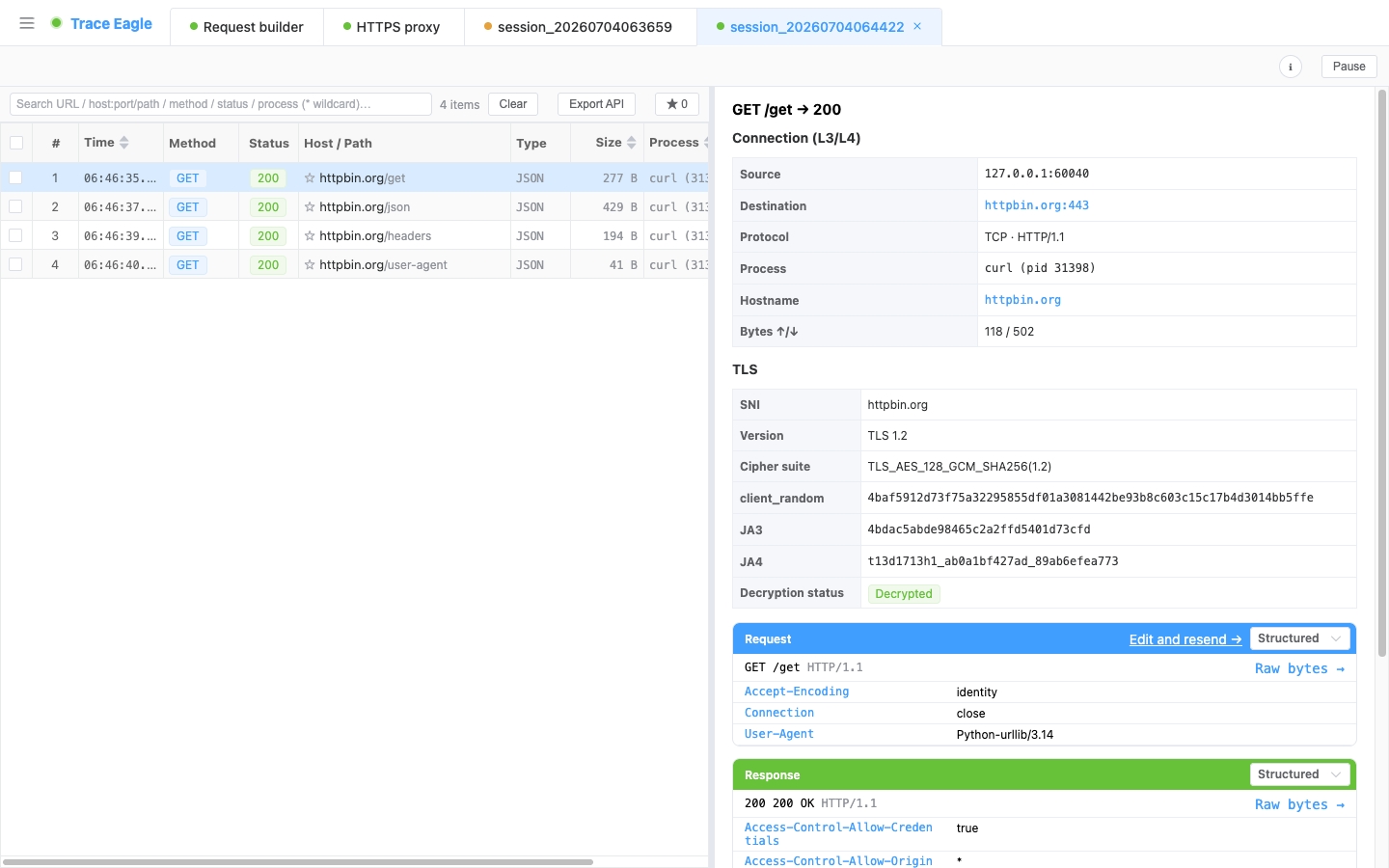
- Een paar programma’s kunnen niet worden ontsleuteld (wel vast te leggen, maar alleen versleutelde tekst): bepaalde programma’s die speciale cryptobibliotheken gebruiken, leveren met deze methode geen leesbare tekst op. Het meest typerende voorbeeld is de ingebouwde
curlvan macOS (en tools die op dezelfde systeem-cryptobibliotheek zijn gebaseerd); sommige programma’s die puur in Go zijn geschreven, hebben hetzelfde probleem.Om leesbare tekst te zien van HTTPS vanaf de commandoregel is het “Python-voorbeeld” het betrouwbaarst; of schakel over naar een op OpenSSL gebaseerde
curl. - Programma’s die proxy-instellingen volledig negeren: deze methode kan hun verkeer niet vastleggen.
Voor deze “gepantserde” of speciale programma’s schakel je over naar Leesbare tekst op applicatielaag, die leesbare tekst rechtstreeks van binnenuit het programma leest en zowel certificate pinning, eigen versleuteling als systeem-cryptobibliotheken aankan.
5. Na de capture: begrijpen, decoderen
Section titled “5. Na de capture: begrijpen, decoderen”Vastgelegde data doorloopt dezelfde verwerking als bij elke andere capture-methode, en is even makkelijk te begrijpen en te decoderen:
- Meerdere kijkwijzen: gestructureerd, opgemaakte tekst, hex en automatische herkenning, per richting onafhankelijk om te schakelen. Zie Inspecteren en decoderen voor details.
- Automatische decompressie en herkenning: decomprimeert automatisch gzip / brotli / deflate / zstd (ook meerdere gestapelde lagen), en herkent en formatteert automatisch JSON, XML, formulieren, protobuf / gRPC en meer.
- Eigen decoders: voor eigen / interne protocollen schrijf je een kort script om de tool te leren hoe die te lezen. Zie Eigen protocoldecodering voor details.
6. Kiezen tussen de vier lokale capture-methodes
Section titled “6. Kiezen tussen de vier lokale capture-methodes”| Jouw situatie | Wat te gebruiken |
|---|---|
| Een gewoon programma dat je met een commando kunt starten (browser / script / CLI) | Capture per proces (deze pagina, het moeiteloosst) |
| Al het verkeer op de machine willen zien, niet-HTTP-verkeer, of alles wat een programma op het netwerk doet | NIC-capture |
| Een programma dat al draait / certificate pinning gebruikt / de proxy negeert / eigen versleuteling gebruikt / een systeem-cryptobibliotheek gebruikt | Leesbare tekst op applicatielaag |
| Ingebouwde systeem-apps op macOS / hardnekkige apps | Capture op systeemniveau |
7. Typische toepassingen
Section titled “7. Typische toepassingen”- Een script debuggen / een API verifiëren: je hebt een Python-/Node-script geschreven en wilt precies zien wat het verstuurt en ontvangt; voer een commando in en zie direct de leesbare tekst.
- Slechts één programma volgen: zonder systeeminstellingen te wijzigen of andere software te beïnvloeden, zie je alleen met wie dit ene programma communiceert.
- Een schone browsersessie vastleggen: gebruik het voorbeeld om een apart browservenster te starten, vrij van de ruis van alle plugins en tabbladen in je dagelijkse browser.
Gerelateerd: Proxy-capture · Leesbare tekst op applicatielaag · Inspecteren en decoderen