
Netwerkdiagnostiek
Het netwerk stopt plotseling met werken: ligt het aan de NIC, de router, de breedband, DNS, of een proxy die faalt, of ben je omgeleid naar een inlogpagina? In plaats van elk onderdeel met de hand te proberen, gebruik je deze diagnostiesuite om alles op één plek te controleren: een zelfcontrole in één klik per laag vertelt je precies bij welke laag het vastloopt, en je kunt ook de connectiviteit volgen en controleren of DNS lekt.
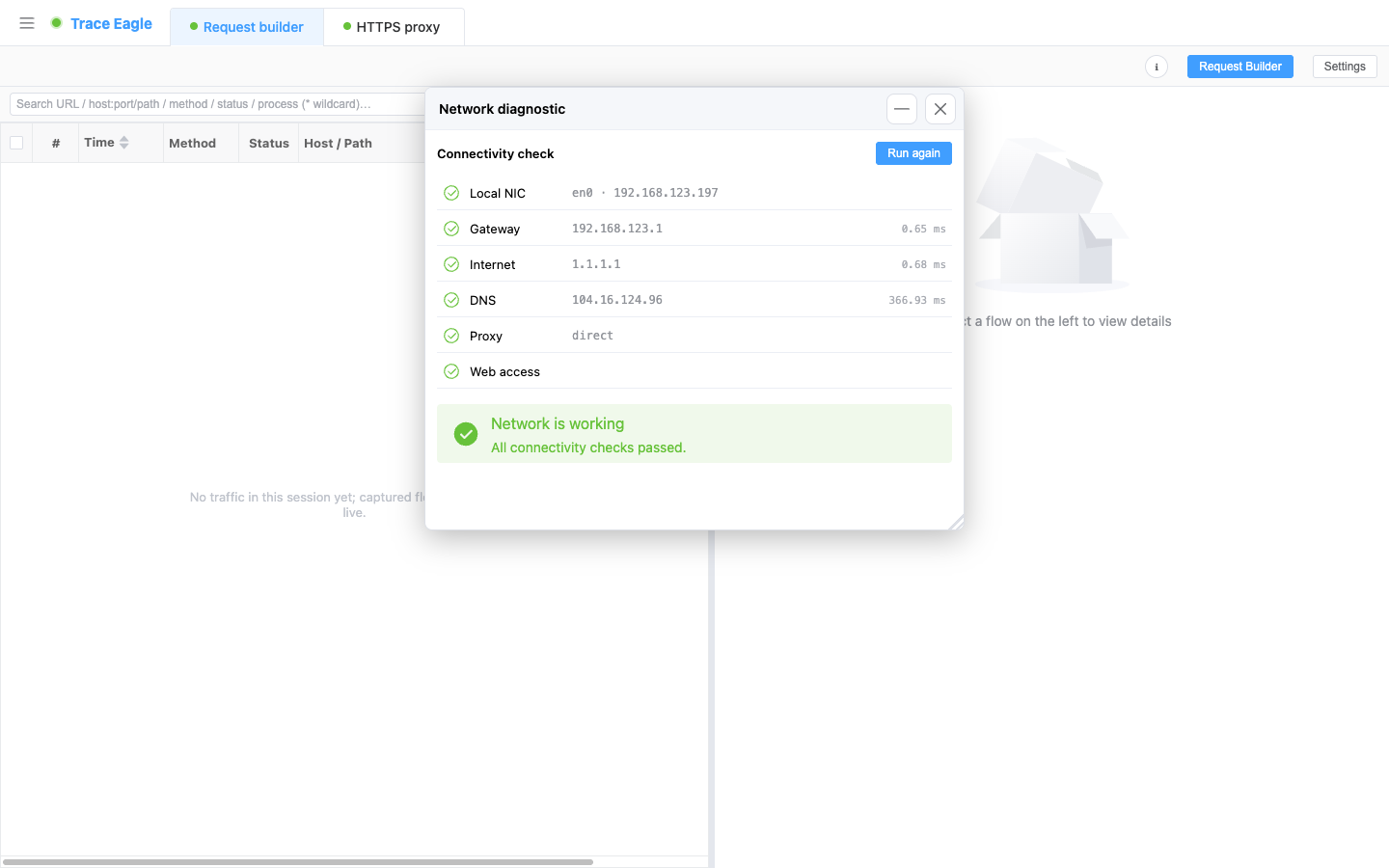
1. Zelfcontrole in één klik per laag: precies lokaliseren “welke laag”
Section titled “1. Zelfcontrole in één klik per laag: precies lokaliseren “welke laag””Ze start automatisch zodra je hem opent en controleert helemaal van de NIC van de machine tot en met toegang tot webpagina’s, laag voor laag, met resultaten in realtime, waarbij elke stap een status krijgt (geslaagd / waarschuwing / mislukt):
- Lokale NIC: of er een bruikbare NIC en IP zijn.
- Standaardgateway: of de hop naar de router / het LAN bereikbaar is, waarmee een “lokaal / router”-probleem wordt onderscheiden van een “breedband / upstream”-probleem.
- Publieke connectiviteit: test het publieke internet rechtstreeks op IP zonder DNS (werkt zelfs wanneer ICMP wordt geblokkeerd).
- DNS-resolutie: of domeinnamen normaal naar IP’s worden opgelost, en hoe snel.
- Proxy-instellingen: of de proxyconfiguratie van de machine gezond is (zie de uitlichting hieronder).
- Toegang tot webpagina’s: of pagina’s normaal openen, of onderschept worden, of een authenticatieportaal tegenkomen dat inloggen vereist (het type waarbij je met wifi verbonden bent maar eerst moet inloggen).
Als het klaar is, krijg je een conclusie plus oplossingsadvies in één regel, die direct wijst naar de schakel in de keten die brak: “NIC / router / breedband / DNS / proxy / authenticatieportaal”, zodat je niet laag voor laag hoeft te gokken. Je kunt op elk moment opnieuw controleren.
2. Uitgelicht: automatisch “achtergebleven proxy’s” vinden en opruimen
Section titled “2. Uitgelicht: automatisch “achtergebleven proxy’s” vinden en opruimen”Dit is de valkuil waar gebruikers van capture-tools en VPN’s het makkelijkst in trappen en die het moeilijkst zelf te diagnosticeren is: een tool wijzigt de systeemproxy, sluit dan abnormaal af en laat een achtergebleven proxy achter die naar een gesloten poort wijst, waardoor elke app zonder duidelijke oorzaak de netwerktoegang verliest.
Netwerkdiagnostiek detecteert en ruimt dit soort achtergebleven proxy’s automatisch op (waarbij zowel de machine als de systeem-/browserkant tegelijk worden opgeschoond) en meldt “hersteld”; proxy’s die normaal in gebruik zijn, worden alleen gemeld, niet aangeraakt.
Wanneer het netwerk wegvalt zodra de capture stopt, is deze stap de snelste manier om jezelf te redden. Gewone tools vertellen je meestal alleen “kan geen verbinding maken” en ruimen de onderliggende oorzaak niet voor je op.
3. Connectiviteitstest: is een gegeven host bereikbaar, en met welke latentie
Section titled “3. Connectiviteitstest: is een gegeven host bereikbaar, en met welke latentie”Om een verbinding in de gaten te houden, of te bevestigen of een host bereikbaar is, gebruik je de connectiviteitstest: die stuurt continu testpakketten en plot de latentiecurve in realtime.
- Twee testmethodes: ICMP-ping (traditionele ping); en TCP-ping, dat een opgegeven poort test (zoals 443) en nog steeds de bereikbaarheid op poortniveau meet wanneer ICMP door een firewall wordt geblokkeerd.
- Realtime statistieken: verzonden / ontvangen / verliesratio, laatste / gemiddelde / minimale / maximale latentie, en jitter (de schommeling tussen opeenvolgende latenties).
- Latentiecurve: een realtime sparkline toont de recente trend, met faalpunten in één oogopslag zichtbaar, gevolgd door een detaillijst per test hieronder.
- Instelbaar testinterval: test met hoge frequentie om jitter te volgen, of met lage frequentie om een verbinding over langere tijd te bewaken; je kunt ook een vast aantal tests instellen.
- Gebruiksvriendelijk: ICMP-tests werken direct uit de doos, en in de zeldzame omgeving waarin ICMP niet verstuurd kan worden, leidt de app je naar TCP-ping voor bereikbaarheid op poortniveau; je kunt meerdere vensters tegelijk openen om verschillende doelen parallel te volgen, en je kunt ook direct vanuit een capture-record beginnen met testen, waarbij het doel wordt overgenomen.
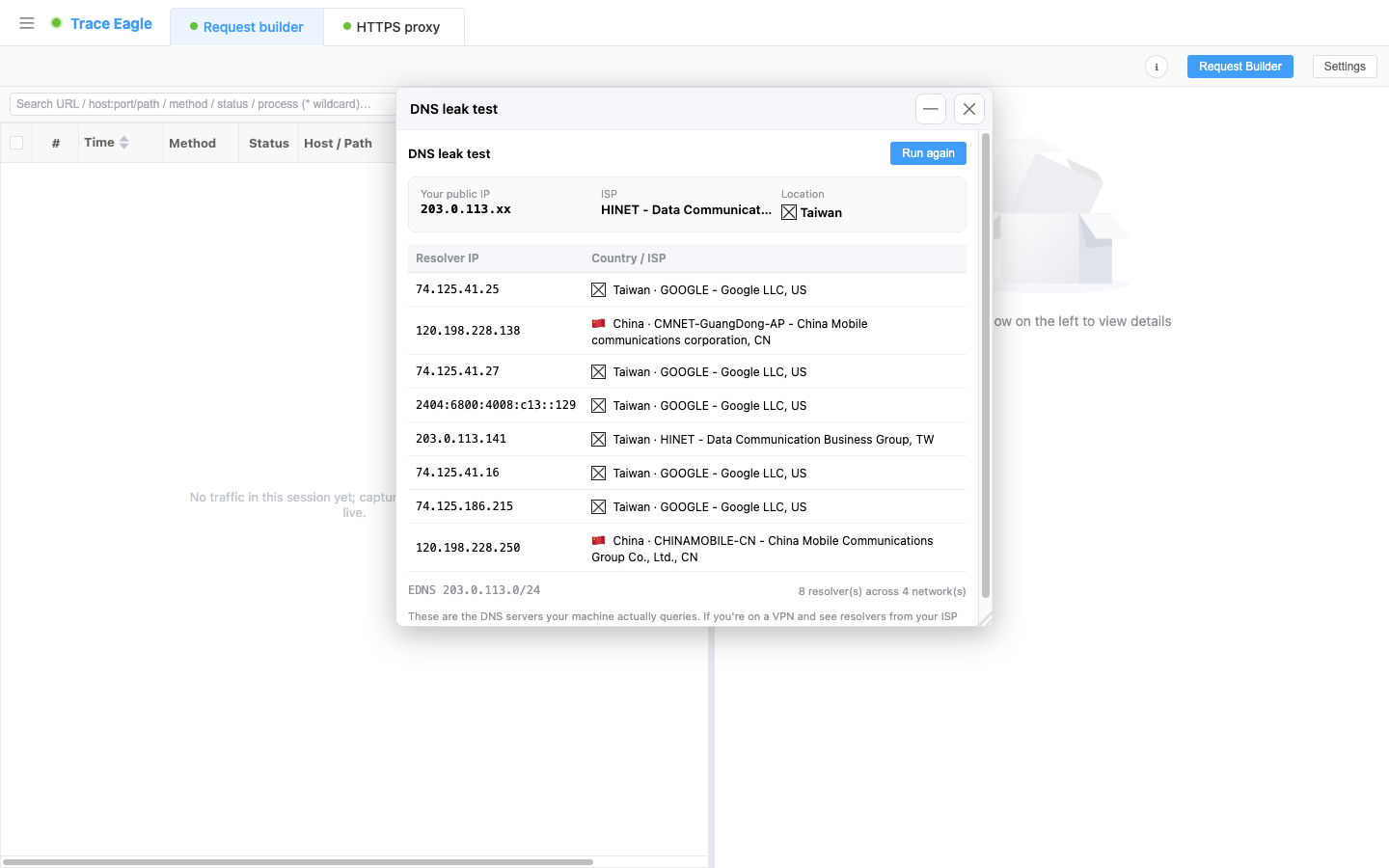
4. DNS-lektest: gaat je DNS echt door de tunnel?
Section titled “4. DNS-lektest: gaat je DNS echt door de tunnel?”Je hebt een VPN aangezet en het verkeer gaat door de tunnel, maar volgen de DNS-query’s ook mee? Zie in één oogopslag de uitgaande DNS-resolvers die de machine daadwerkelijk gebruikt:
- Toont de resolvers die daadwerkelijk domeinnamen voor je oplossen, met van elk het IP, land en de provider.
- Hoeveel netwerken deze resolvers omvatten, je uitgaande publieke IP en de eigenaar ervan, en, indien aanwezig, de client-subnet-informatie die in DNS-query’s wordt meegestuurd.
- Rapporteert de feiten eerlijk en velt geen rood/groen-oordeel, de beslissing is aan jou, want of iets als een lek telt hangt af van je eigen verwachtingen:
Als je tijdens het gebruik van een VPN hier een lokale provider of een resolver uit een ander land ziet, dan lekken de DNS-query’s buiten de tunnel.
Volledig zelfstandig: een interne test die je niet doorstuurt naar een online testpagina en niet afhankelijk is van een externe lektest-website van derden, zodat het op dezelfde manier werkt in offline / intranetomgevingen.
5. Wanneer je dit gebruikt
Section titled “5. Wanneer je dit gebruikt”- Het netwerk viel plotseling uit en je wilt in één stap precies lokaliseren welke schakel het liet afweten, in plaats van elk onderdeel met de hand te testen.
- Elke app verliest netwerktoegang nadat capture / VPN stopt, meestal een achtergebleven proxy, hier met één klik opgeruimd.
- Je bent verbonden met wifi maar kunt geen pagina’s openen, en vermoedt een authenticatieportaal.
- Je volgt de latentie, jitter en verlies van een verbinding over tijd; gebruik TCP-ping voor bereikbaarheid op poortniveau wanneer ICMP wordt geblokkeerd.
- Bij gebruik van een VPN of proxy verifieer je of DNS ook door de tunnel gaat, en wiens DNS de machine daadwerkelijk gebruikt.
Terug naar Proxy-capture · Gerelateerd: Verbindingentabel · Hostdetails